在3dmax中,当模型包含多个相机时,可通过批处理渲染功能实现批量渲染,具体操作步骤如下:
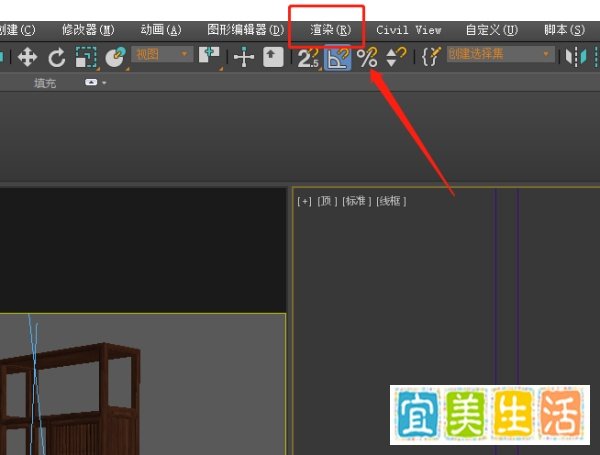
打开模型文件并进入批处理渲染界面启动3dmax软件,打开需要渲染的模型文件。在菜单栏中选择“渲染”,点击下拉菜单中的“批处理渲染”选项。
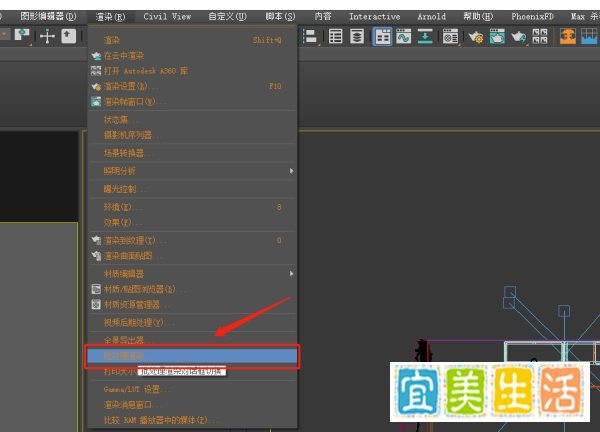
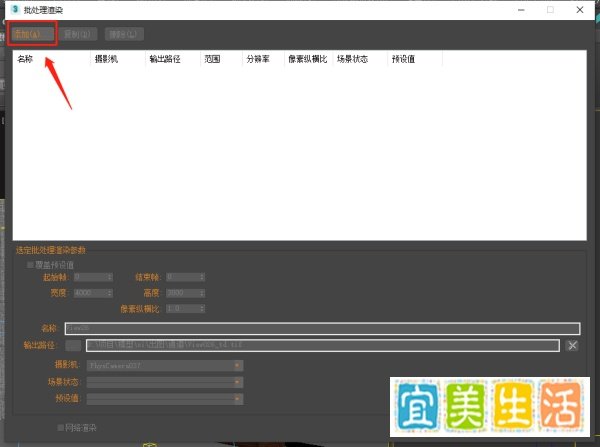
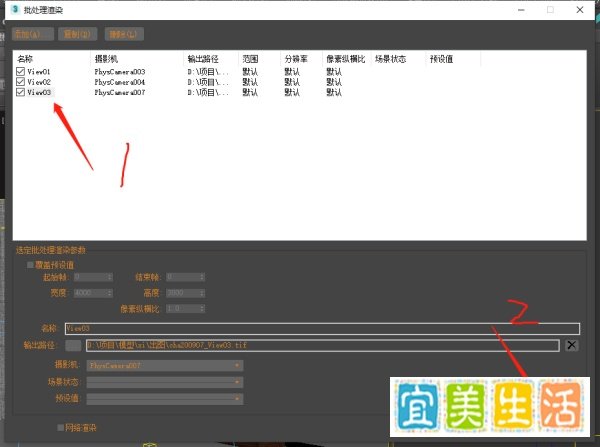
添加渲染任务在弹出的“批处理渲染”对话框中,点击左上角的“添加”按钮,新增一个渲染任务。每个任务对应一个相机视角的渲染输出。
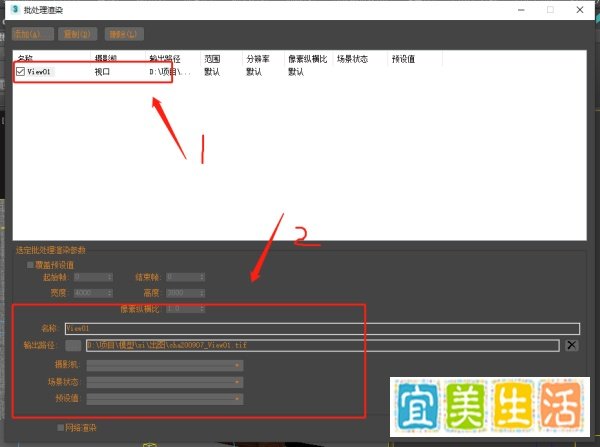
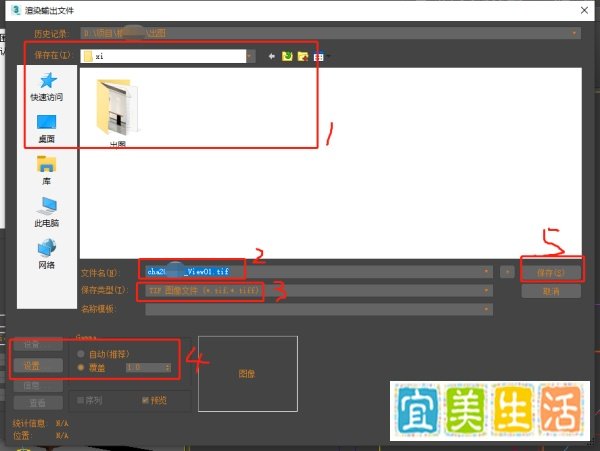
设置输出路径与文件参数选中新添加的任务,点击输出路径右侧的三个点按钮,在弹出的保存对话框中:
填写文件名(建议按相机名称或视角命名,便于区分);
选择保存格式(如JPEG、PNG等常用图像格式);
设置Gamma值(影响图像亮度,默认通常为2.2)。完成设置后点击“确定”保存路径。
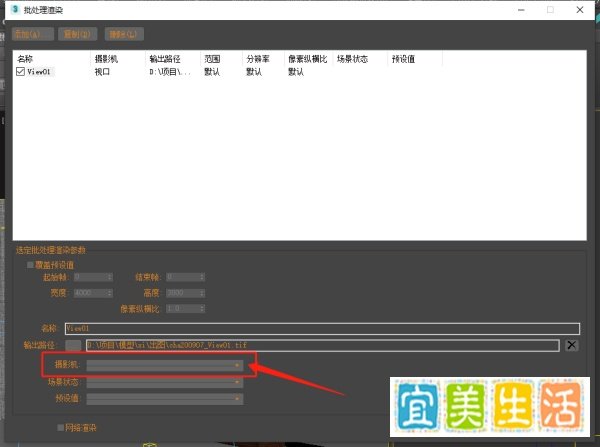
选择相机视角在批处理渲染任务列表中,点击“摄像机”后的选项框,从下拉菜单中选择对应的相机名称。每个任务需单独指定视角,确保渲染结果符合预期。
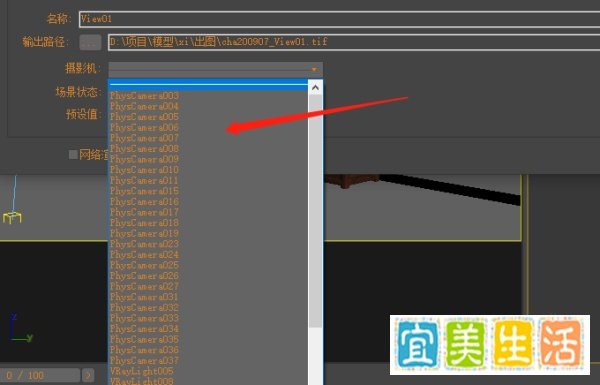
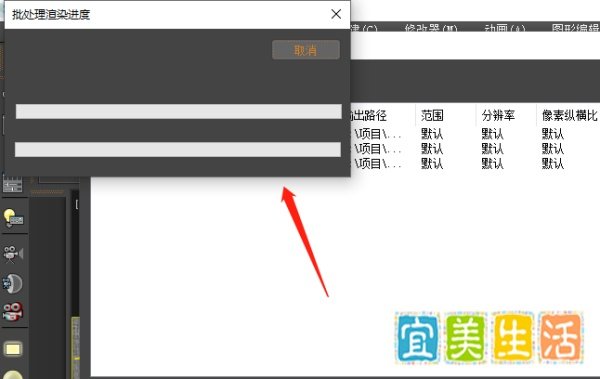
添加多个任务并启动渲染重复上述步骤(添加任务→设置路径→选择相机),为每个需要渲染的相机视角创建独立任务。所有任务配置完成后,点击对话框底部的“渲染”按钮,3dmax将按顺序自动执行所有渲染任务。
注意事项: