“金边字”特效字的制作步骤如下:
准备工具与原料
PS应用程序。
一张背景图片。
横排文字工具。
图层样式中的描边、斜面与浮雕、内阴影工具。
打开PS并导入背景图片
打开Photoshop应用程序。
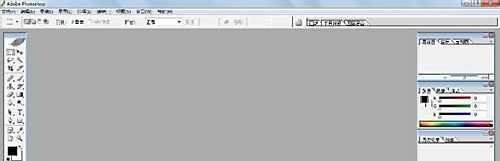
双击灰色区域,弹出对话框。
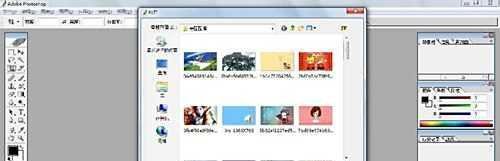
找到并选择背景图片,点击打开。
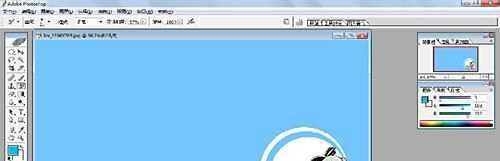
添加文字
点击横排文字工具,在背景图片上单击,出现光标。
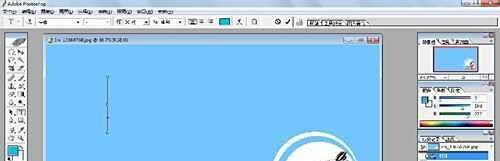
设置字体为Georgia,字体样式为Bold,字体大小为200点,文本颜色为淡粉色。
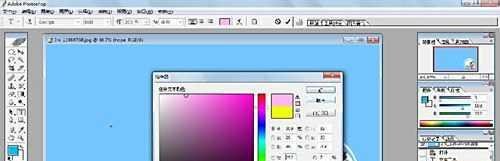
点击“好”,在背景图上书写英文单词(如“hope”)。

设置图层样式
找到“图层”面板,在文字图层上双击,弹出“图层样式”对话框。
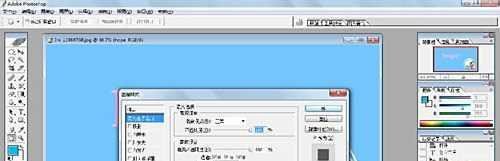
描边设置:
点击左边栏的“描边”,设置结构大小为20像素,位置为外部,填充类型为渐变。

双击颜色条,选择“橙到黄再到橙”的渐变选项。

图层样式变化后,字体被描上黄色边。

斜面和浮雕设置:
再次打开“图层样式”,点击左边栏的“斜面和浮雕”。
设置结构样式为描边浮雕,大小为10像素,软化2像素,暗调模式为线性加深。

点击后,字体效果进一步变化。

内阴影设置:
再次打开“图层样式”,点击左边栏的“内阴影”。
设置混合模式为正片叠底,距离为13像素,阻塞为18%,大小为16像素。

点击后,特效金边字完成。

注意事项