OpenHIS医院版门诊收费操作教程
在OpenHIS医院系统中,门诊收费是一个关键流程。以下是详细的操作教程:
一、进入门诊收费界面
挂号与处方开具:首先,病人需要在医院挂号,并由医生开具处方。这是门诊收费的前提步骤。
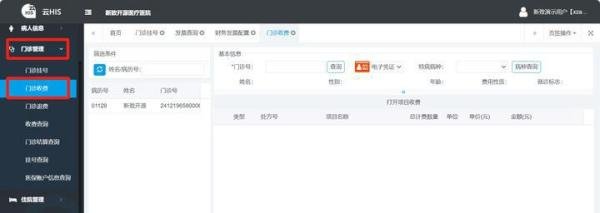
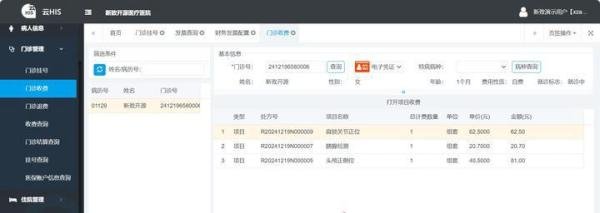
选择门诊收费菜单:在挂号且医生开完处方后,收费人员需要选择系统主菜单中的【门诊收费】选项,点击进入“门诊收费”界面。
二、选择收费患者
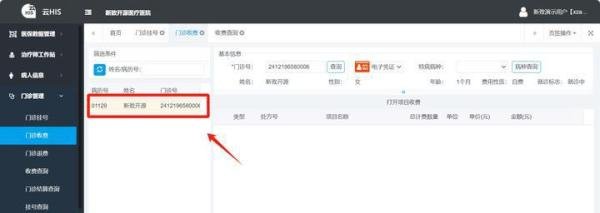
自费患者:对于自费患者,可以直接在左侧待缴费患者列表中双击选择对应患者。
医保患者:对于医保患者,需要读取患者的医保凭证,系统会自动识别并显示患者的医保信息。
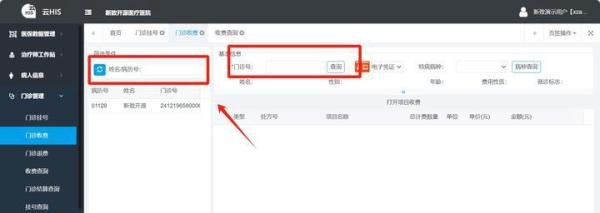
其他选择方式:此外,还可以通过在筛选条件中输入患者的姓名、病历号,或者在基本信息中输入门诊号来查找并选择患者。
三、选择处方并确认收费
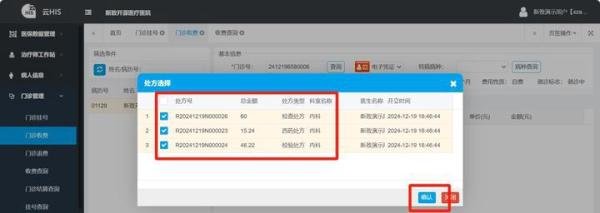
选择处方:在患者信息下方,会显示该患者所有待缴费的处方。收费人员需要仔细核对处方信息,选择需要收费的处方。
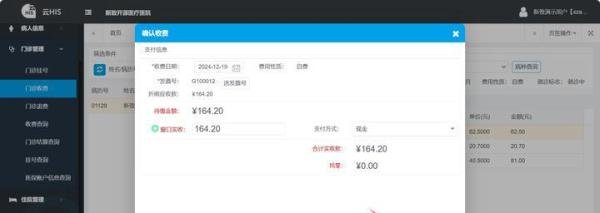
确认收费:点击确认按钮,系统会自动计算处方费用,并显示在收费界面上。此时,收费人员可以确认费用无误后,点击【确认收费】按钮进行收费。
四、结算方式转换与收费
结算方式转换:在收费过程中,如果患者的结算方式发生变化(如挂号时是医保挂号,但希望自费结算;或自费挂号希望转为医保结算),可以在收费界面上进行转换。
完成收费:确认结算方式和费用无误后,点击【确认收费】按钮,系统会生成收费凭据,并打印给患者。
五、门诊退费操作
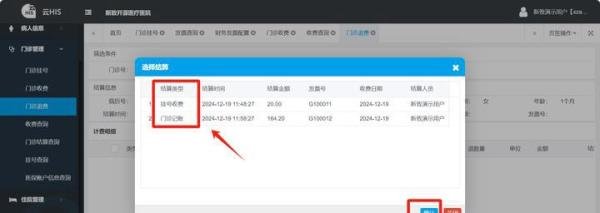
进入退费界面:若需要为患者办理退费,收费人员需要进入【门诊管理】-【门诊退费】页面。
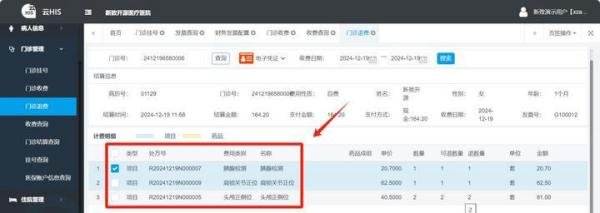
选择退费记录:在退费界面中,可以通过筛选条件查找需要退费的记录,并双击选择。
确认退费:核对退费信息无误后,点击确认按钮进行退费操作。系统会生成退费凭据,并打印给患者。
通过以上步骤,收费人员可以顺利完成OpenHIS医院系统中的门诊收费操作。同时,系统也提供了便捷的退费功能,以满足患者的不同需求。