在Windows系统下,可通过IIS管理搭建FTP服务器与家人共享资源,具体步骤如下:
打开控制面板进行初步操作打开控制面板,查找与IIS或FTP相关的设置按钮。若控制面板中没有直接显示相关按钮,需进入“控制面板->程序和功能->启用或关闭Windows功能”。
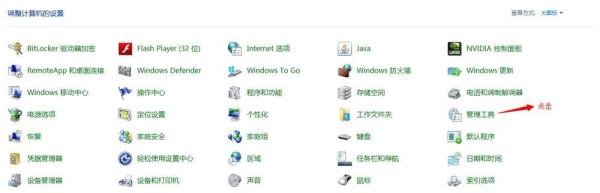
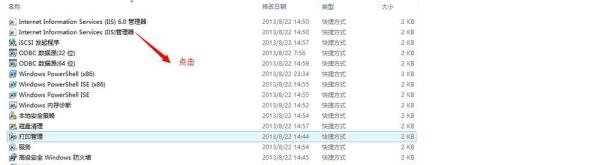
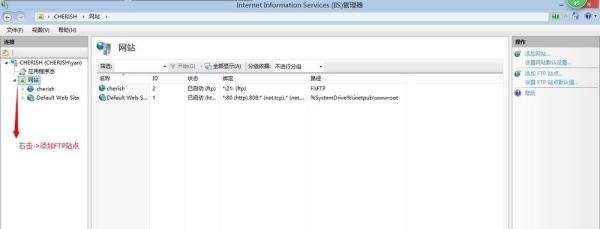
通过IIS管理创建FTP站点安装完成后,打开IIS管理控制台,在界面中找到“网站”选项,右键选择添加FTP站点,开始创建FTP服务。
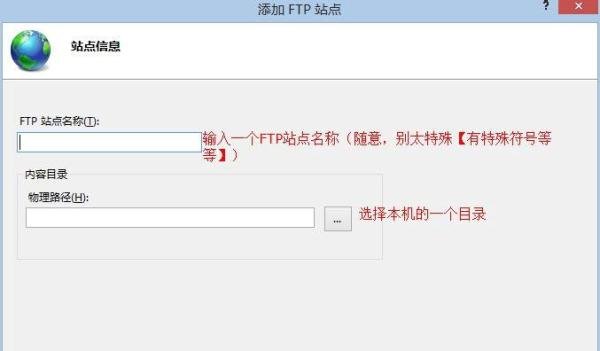
配置FTP站点基本信息在弹出的窗口中,填写FTP站点的名称(可自定义,如“Family_FTP”),并选择物理路径,即存放共享资源的文件夹位置。
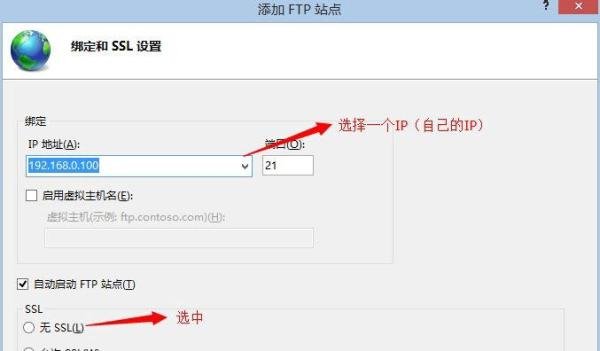
设置IP与加密方式选择FTP站点绑定的IP地址(通常为本地IP,若需外网访问需配置路由器端口转发),并选择加密方式。
无加密:传输数据不加密,速度较快但安全性低,仅建议在局域网内使用。
SSL:需配置证书,提供一定安全性,适合对数据安全有一定要求的场景。
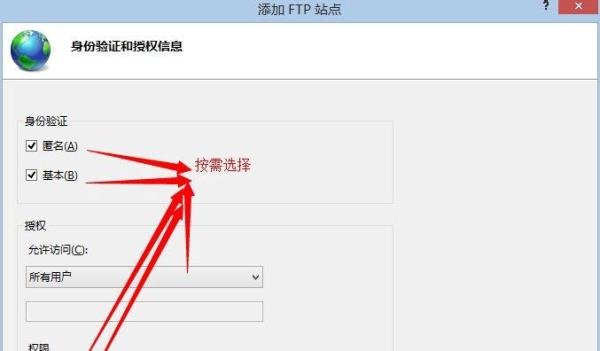
配置用户权限在“身份验证和授权信息”中,选择身份验证方式(如基本或匿名),并设置允许访问的用户或用户组(如特定家庭成员的Windows账户)。
读取/写入权限:根据需求分配,若仅共享文件,可设置为只读;若需家人上传文件,则需开启写入权限。
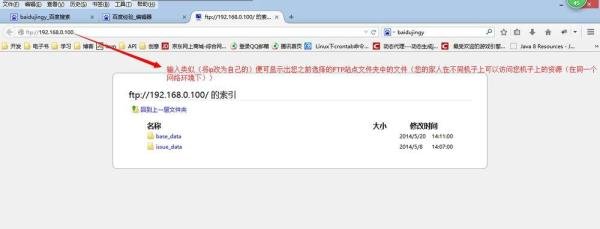
完成搭建并测试配置完成后,FTP服务器即搭建成功。可通过FTP客户端(如FileZilla)或资源管理器(输入ftp://服务器IP)测试连接,输入配置的用户名和密码,验证能否正常访问和操作共享资源。
注意事项: