Macbook安装macOS Sierra可根据不同情况选择恢复模式或制作U盘启动盘安装,具体如下:
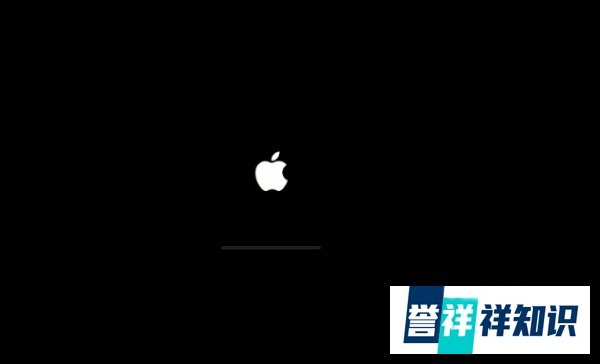
进入恢复模式:在电脑关机的情况下按下开机键,当听到“咚”的一声同时按下“command + R”,大概10秒以后屏幕亮起苹果logo和进度条就可以松开按键。
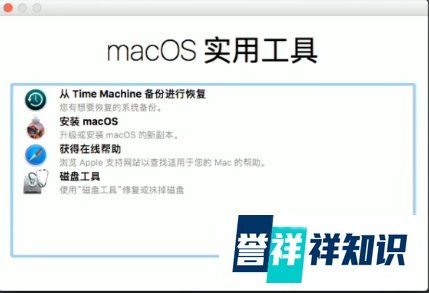
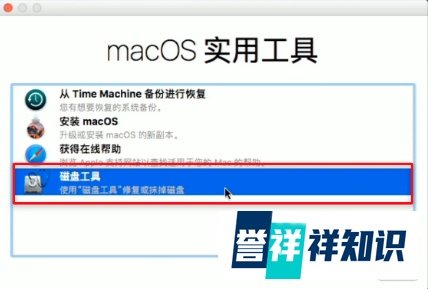
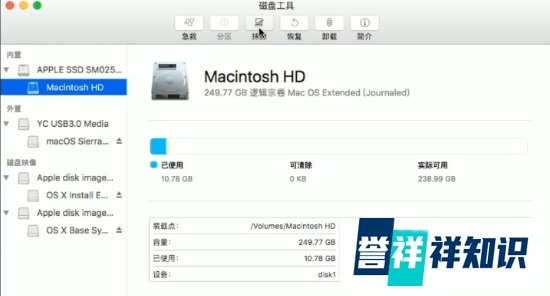
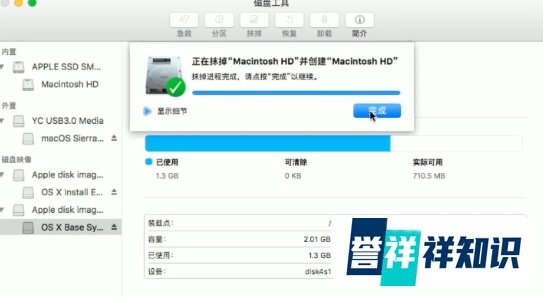
抹掉磁盘:进入macOS实用工具后,选择磁盘工具,进入选择内置磁盘,之后点击抹掉,完成之后关闭窗口。
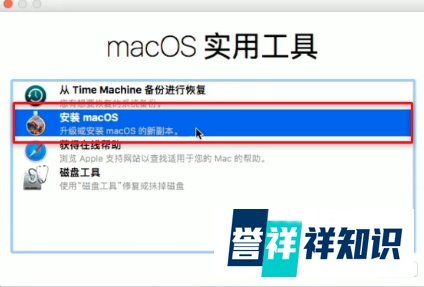
重新安装系统:重新回到实用工具界面,选择重新安装macOS,按步骤依次进行安装,安装过程时间较长,安装完成电脑会自动重启。
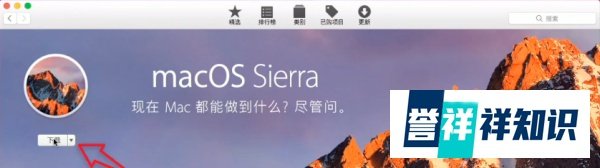
下载macOS安装文件:在另外一部能正常使用的电脑上进到苹果商店搜索macos sierra下载(文件大概5G左右),等待下载完成。
制作U盘启动工具:
下载工具Diskmaker X,可以在百度搜索或者直接输入网址“Diskmaker X.com”下载,下载好安装在电脑中。
打开软件插上U盘,软件将全自动制作启动盘,当听到一声提示音后就可以退出软件进行下一步。
系统安装:
把制作好的U盘启动盘插到需要做系统的电脑,然后按开机键,听到“咚”一声按住“option”键,直到屏幕出现磁盘选择界面后松开,选择U盘安装盘然后回车确认。
稍等片刻电脑会从U盘中启动macos启动工具,进入macos实用工具,使用磁盘工具抹掉磁盘。
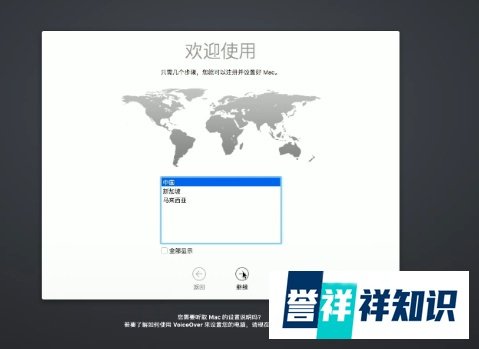
返回实用工具选择macOS重新安装,一路继续,等待读取完文件,系统将自动安装,然后等待电脑重启进行一番设置就完成了。
以上操作基于mac环境下,与Windows无关。