iPhone版QQ数据线功能可通过与电脑端QQ互传文件实现,具体操作分为电脑端准备、iPhone端发送内容到电脑、电脑端发送内容到iPhone三个步骤。
确保电脑版QQ为2013或更新版本,iPhone版QQ为4.0或更新版本。若电脑QQ非最新版,需点击主菜单按钮,选择“软件升级”,按提示更新至最新版本后重启QQ。iPhone端则通过App Store更新QQ。
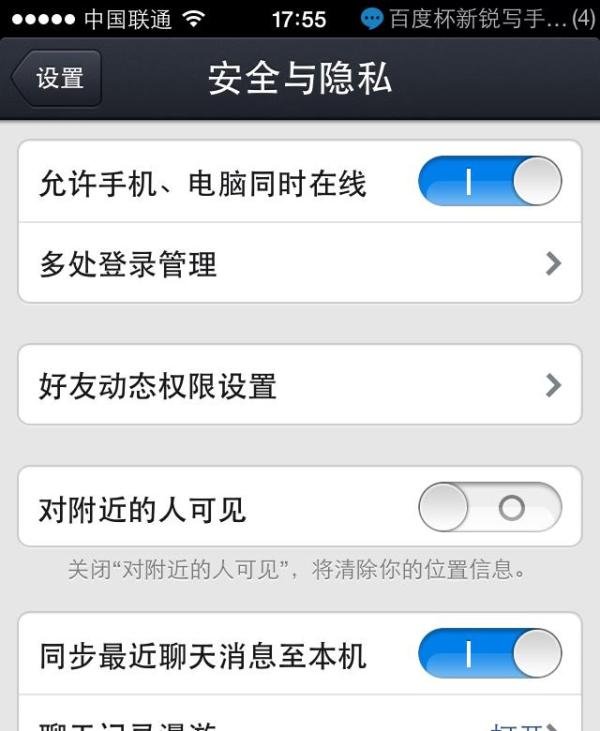
打开iPhone版QQ的“允许手机、电脑同时在线”选项:进入“设置”→“安全与隐私”,开启该功能,确保能及时接收发送内容。





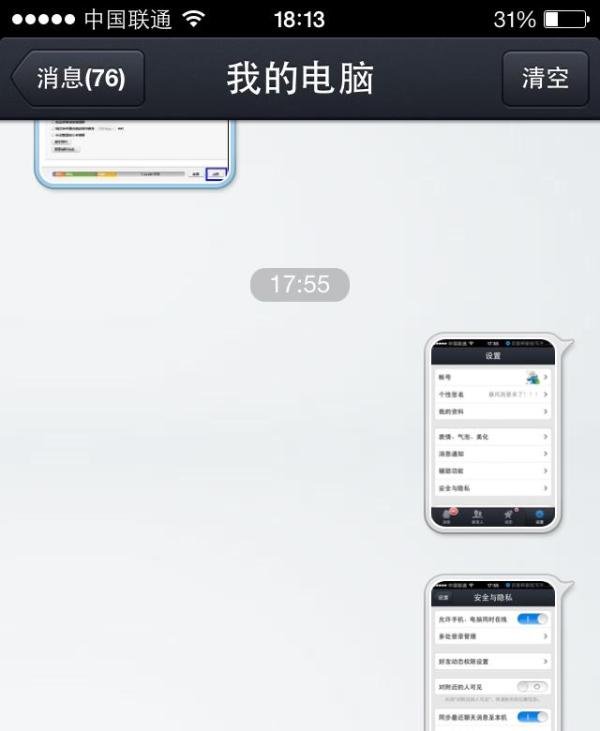
打开iPhone版QQ,点击“消息”窗口右上角的“灯泡”按钮,选择“数据线”功能。
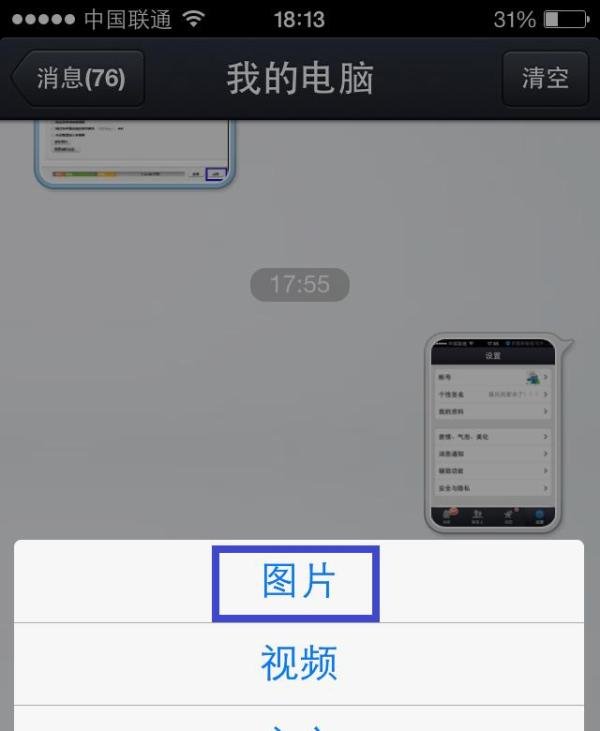
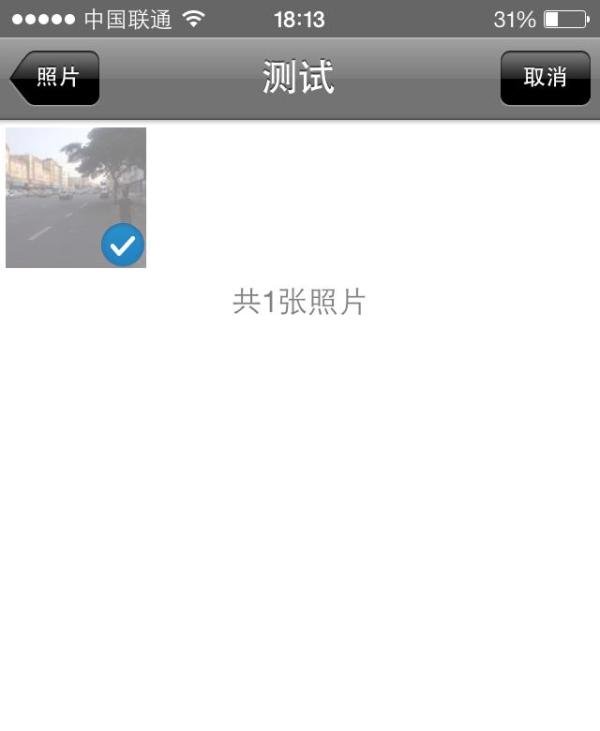
点击“选择发送内容”,以发送图片为例,点击“图片”按钮,勾选需发送的图片后点击“发送”。
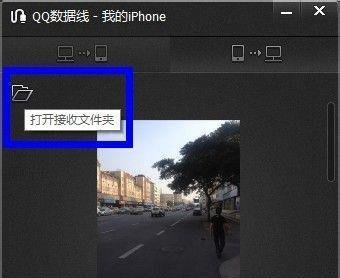
电脑端QQ会自动弹出数据线窗口,显示接收到的图片。双击图片可预览,点击左上角“文件夹”图标可打开图片所在文件夹。若电脑端QQ不在线,下次登录时会自动接收内容。


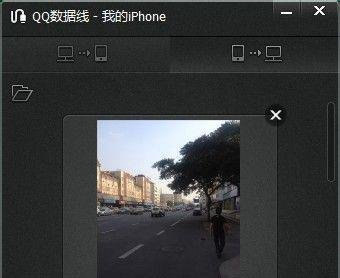
在电脑端QQ面板的“好友列表”中找到“我的设备”,双击“我的iPhone”打开数据线窗口。
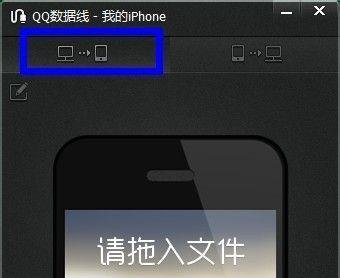
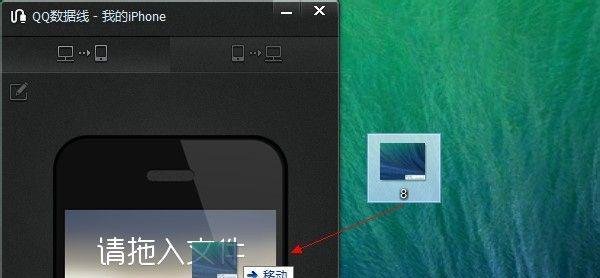
点击窗口顶部左侧的“从电脑发送内容到手机”选项卡,通过拖拽文件或“粘贴”内容到窗口完成发送。
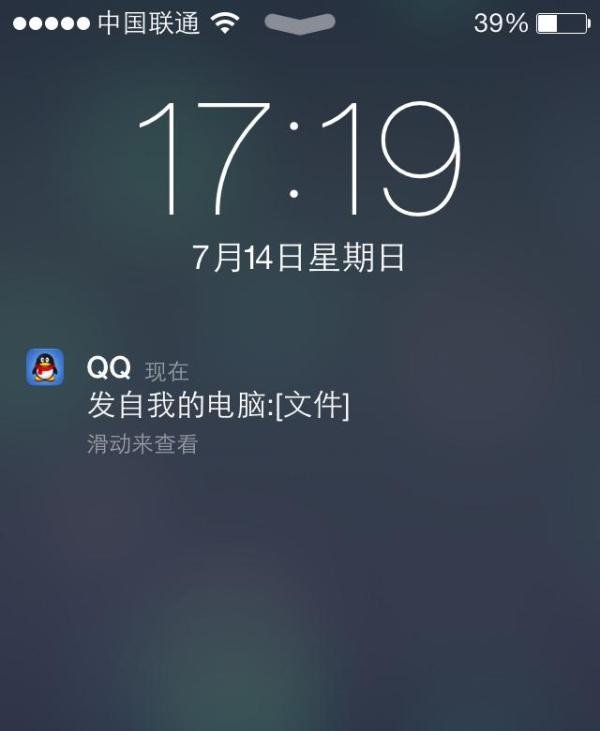
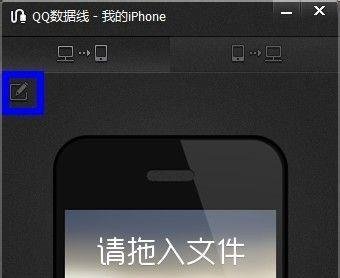
iPhone端QQ会立即提醒收到文件,需确保iPhone在线才能接收消息。若需发送文字信息,点击“编写”按钮输入内容即可。