My WiFi功能在Win7系统下的详细操作方法如下:
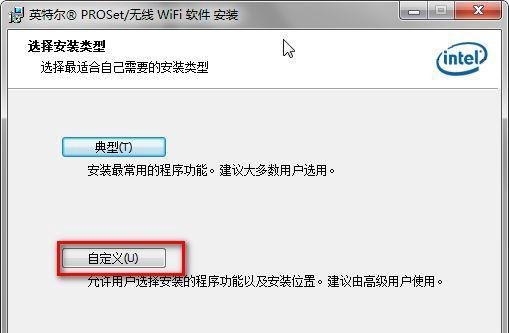
1. 安装驱动与软件
运行Intel提供的驱动和软件安装程序,选择“自定义”安装模式。在组件选择界面,需勾选适配器驱动程序、无线WIFI软件及仪表板软件(三者必须配套安装,单独安装仪表板无效)。完成安装后,系统会生成“英特尔(R) My WiFi 技术”入口。
2. 配置无线网络参数
打开“英特尔(R) My WiFi 技术”程序,点击配置式按钮,进入编辑界面。
3. 启用并验证功能
完成配置后,点击确定返回主界面,点击启用按钮。此时需确认以下三点:
4. 连接其他设备
在主界面查看“网络名称”(即SSID),使用手机或其他无线终端搜索该网络,输入预设密码进行连接。首次连接可能需30秒至1分钟,连接成功后,仪表板会显示已连接设备信息。
注意事项:
通过上述步骤,用户可将Win7笔记本的无线网卡虚拟为双空间,实现作为AP(接入点)共享网络的功能,适用于手机、打印机等设备临时联网场景。