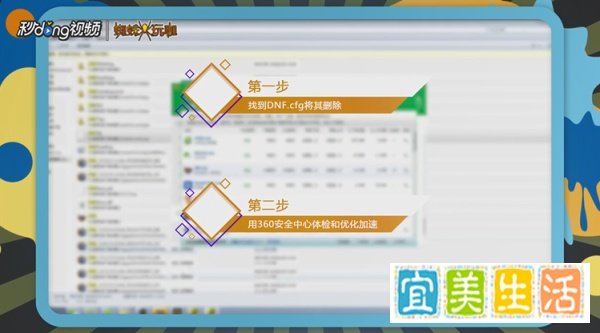
DNF无法连接频道时,可尝试通过清理游戏配置文件、优化系统环境及检查网络运行状态来解决问题,具体操作步骤如下:
删除DNF配置文件DNF的配置文件可能因异常导致频道连接失败,删除后可重新生成默认配置。
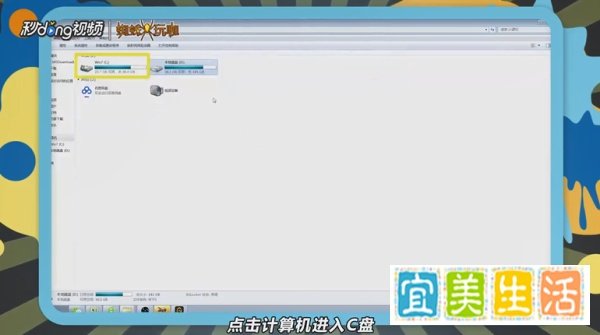
点击计算机进入C盘,找到DNF的安装目录。
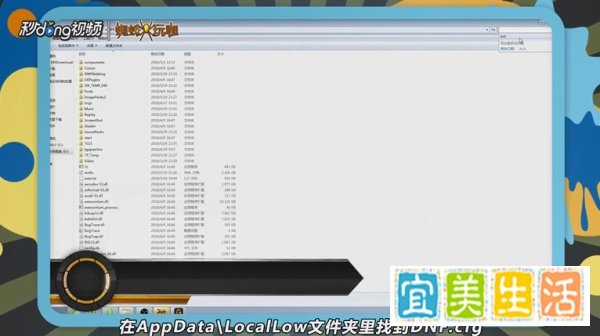
在安装目录中依次进入AppData/LocalLow文件夹,找到DNF.cfg文件。
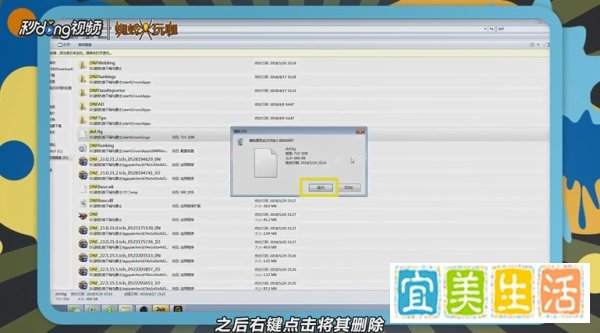
右键点击该文件并选择删除,重启游戏后系统会自动生成新的配置文件。
使用360安全中心优化系统系统资源占用过高或网络环境异常可能导致连接问题,通过安全软件优化可改善运行状态。
打开360安全中心,点击“电脑体检”功能,扫描并修复系统漏洞、清理垃圾文件。
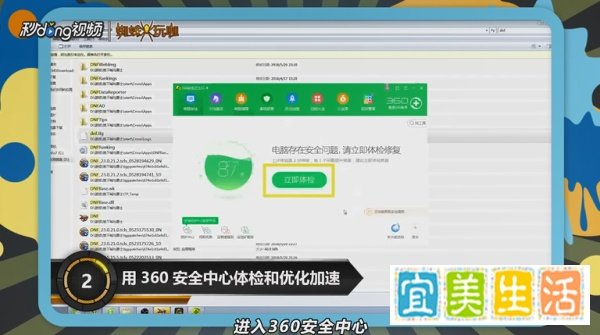
进入“优化加速”模块,关闭不必要的后台程序,释放系统资源。
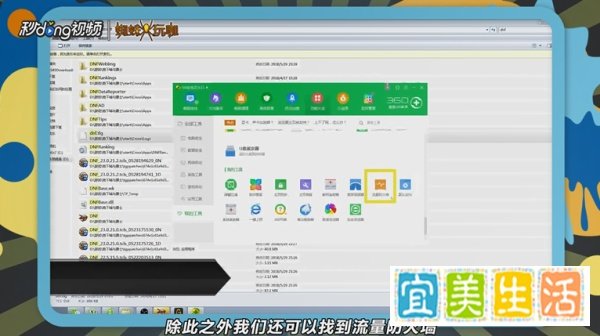
检查流量防火墙中的DNF运行状态网络限制或程序冲突可能导致频道连接失败,需确认DNF的网络访问权限。
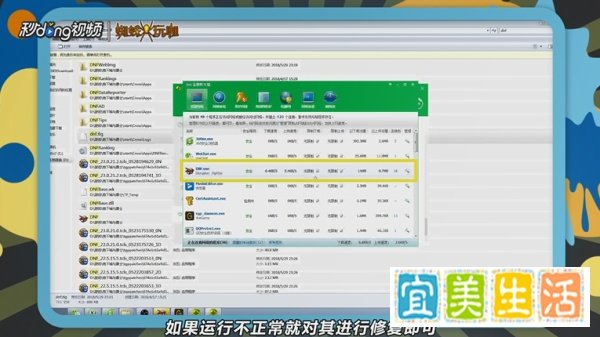
在360安全中心中找到“流量防火墙”功能,查看DNF的网络运行情况。
若显示“运行不正常”,点击“修复”按钮恢复网络权限,或手动允许DNF通过防火墙。
总结:DNF无法连接频道的问题通常与配置文件异常、系统资源占用或网络限制相关。通过删除DNF.cfg文件、优化系统环境及检查网络运行状态,可有效解决大部分连接问题。若操作后仍无法解决,建议检查网络稳定性或联系游戏客服进一步排查。