在Windows10系统中,可以通过Windows防火墙设置关闭445端口,具体操作如下:
步骤1:打开控制面板在开始菜单中搜索并打开【控制面板】,找到【Windows防火墙】选项。

步骤2:进入高级设置点击【Windows防火墙】后,在左侧菜单中选择【高级设置】。
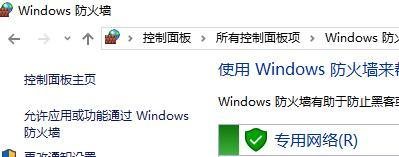
步骤3:新建入站规则在【高级设置】界面中,选中左侧的【入站规则】,点击右侧的【新建规则】。

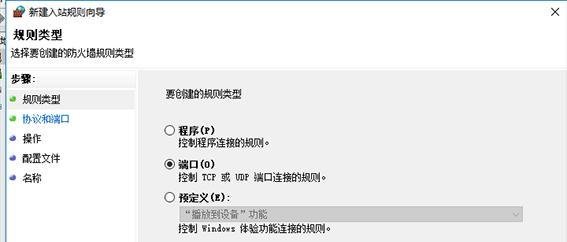
步骤4:选择规则类型在【规则类型】界面中,选择【端口】,点击【下一步】。
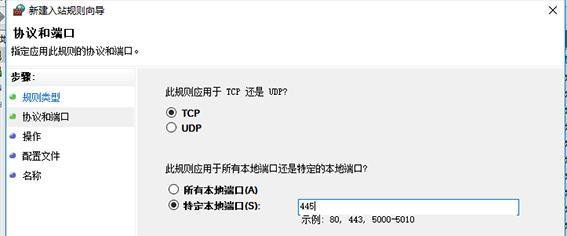
步骤5:配置端口参数在【协议和端口】界面中,协议选择【TCP】,本地端口填写【445】,点击【下一步】。
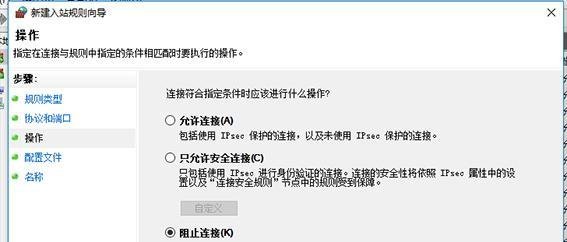
步骤6:设置阻止连接在连接条件界面中,选择【阻止连接】,点击【下一步】。何时应用规则选择【默认】,继续点击【下一步】。
步骤7:完成规则设置填写规则名称(如“Block_445”),点击【完成】即可。

补充说明: