Windows 8.1 Update更新包可通过自动更新或手动下载安装两种方式完成,具体操作步骤及注意事项如下:
进入控制面板
打开「控制面板」→ 选择「系统和安全」选项卡。
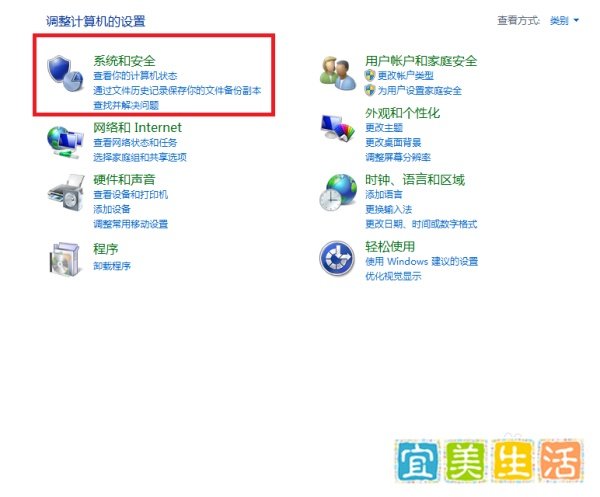
启动Windows更新
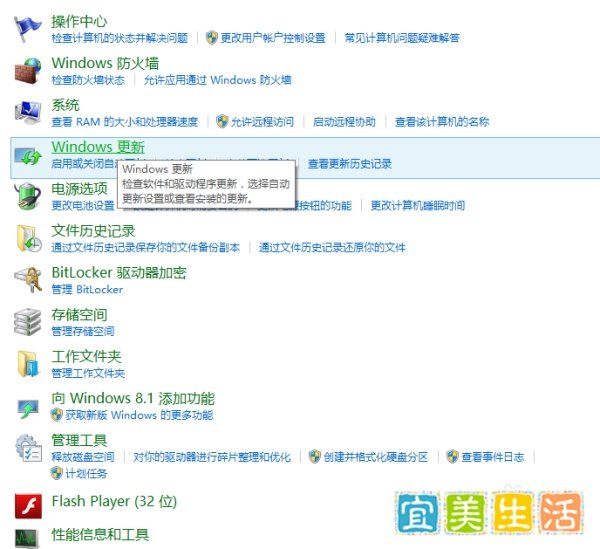
点击「Windows更新」→ 进入自动更新页面。
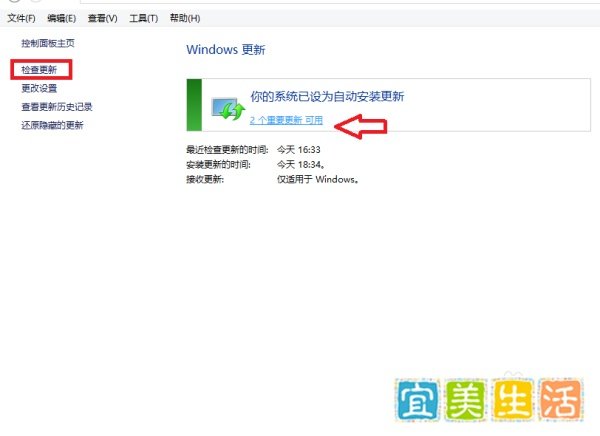
检查并安装更新
点击「检查更新」→ 系统会列出可更新项目(如KB2919355等补丁)。
勾选「Windows 8.1基于X64系统的更新(KB2919355)」(X86系统选择对应版本)→ 确认后开始下载并安装。
更新完成后重启计算机。
注意:
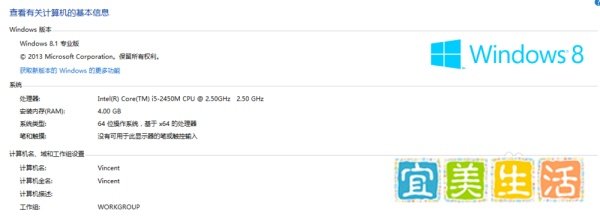
根据计算机内存和主板选择系统位数(32位或64位)。
下载地址:
32位:Windows 8.1 With Update 32位
64位:Windows 8.1 With Update 64位
安装后系统已包含Update更新,无需额外操作。
安装前置补丁
先安装微软三月份推送的KB2919442(若未自动安装)。
按顺序安装更新包
依次安装以下补丁(均可在微软下载中心搜索下载):
KB2919355
KB2932046
KB2937592
KB2938439
KB2934018
若安装KB2919355时出现0x80071a91蓝屏错误,需先安装KB2939087。
系统兼容性
Windows 8系统(如基本版、标准版)不支持直接升级至Windows 8.1 Update,需先升级至Windows 8.1。
更新包大小
X86系统:约426.4MB
X64系统:约885.1MB
后续更新依赖
若未安装Windows 8.1 Update,将无法接收微软后续的更新补丁。

按上述步骤操作即可完成更新,推荐优先使用自动更新以简化流程。