CHM格式文件可以使用以下两种方法打开:
方法一:直接指定打开程序
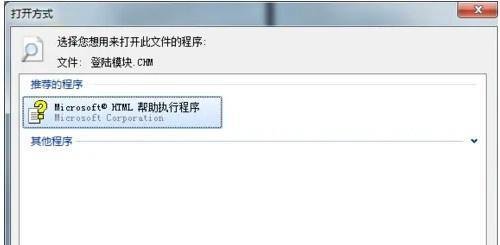
选择打开方式:首先,右键点击电脑中的CHM格式文件,选择“打开方式”。

浏览程序:在弹出的打开方式窗口中,点击右下角的“浏览”按钮。
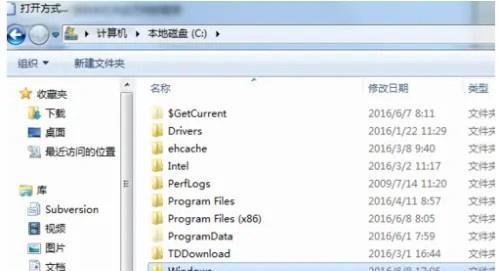
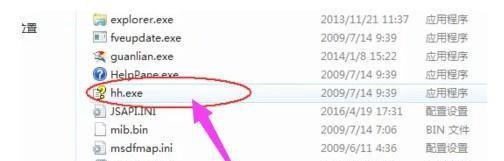
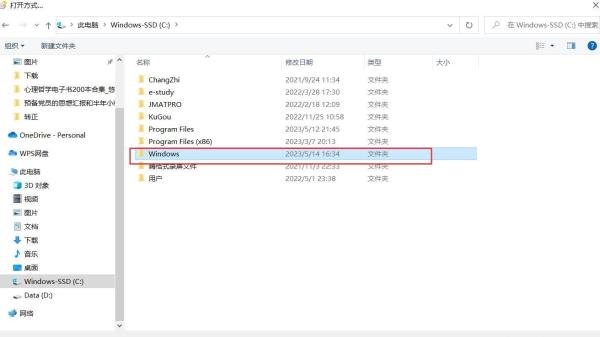
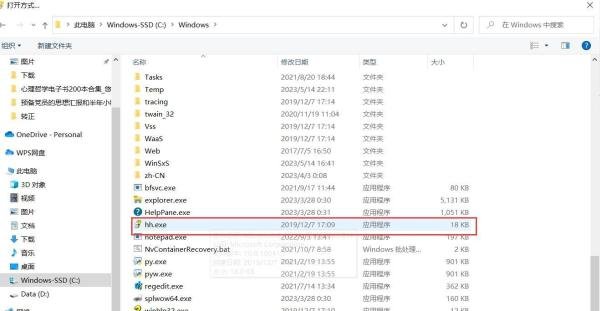
定位到hh.exe:接着,打开C盘,选择“windows”文件夹,并在其中找到并点击打开“hh.exe”文件。
确认打开方式:再次弹出窗口后,勾选“始终使用选择的程序打开”,然后点击“确定”。
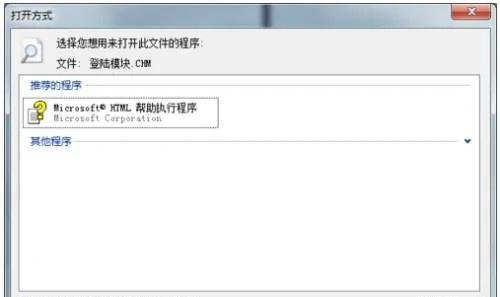
查看文件:最后,你就可以成功打开CHM格式文件并进行查看了。
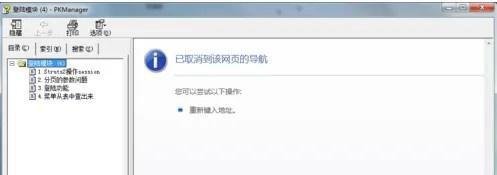
方法二:通过属性更改打开方式
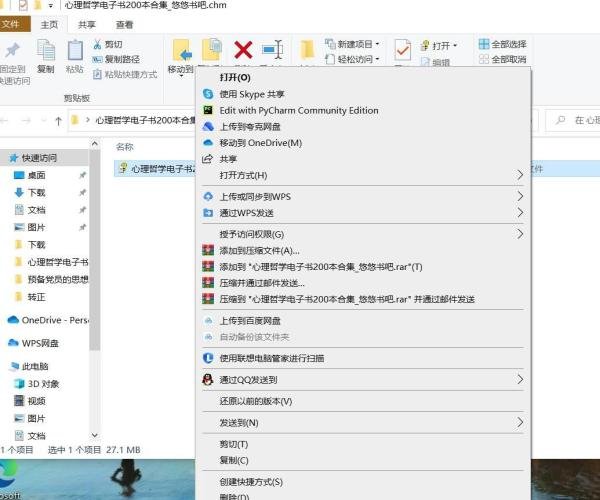
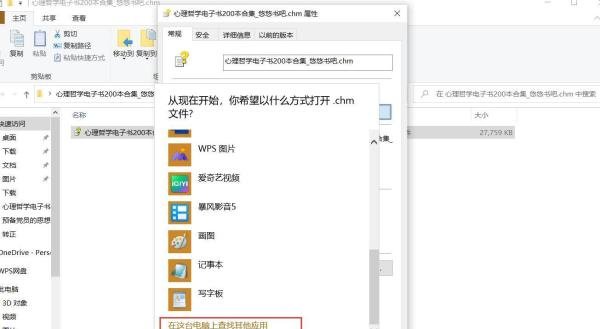
选择属性:右键点击你想要打开的CHM格式文件,选择“属性”。
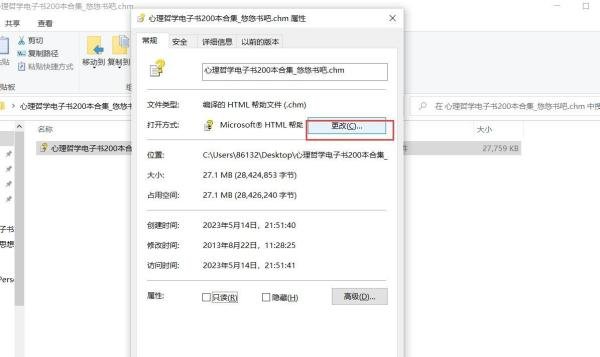
更改打开方式:在属性窗口的常规页面中,点击“更改”按钮。
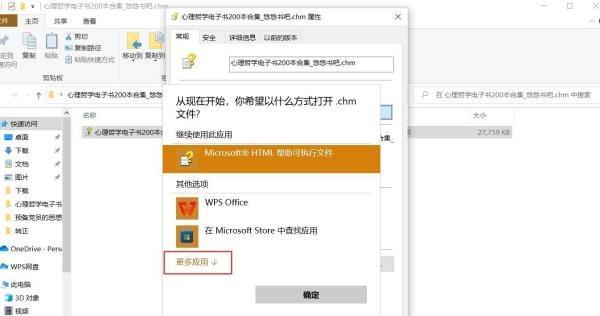
选择更多应用:弹出新窗口后,点击选择“更多应用”。
查找其他应用:接着,找到并选择“在这台电脑上查找其他应用”。
定位到hh.exe:再次打开C盘,进入“windows”文件夹,并找到双击打开“hh.exe”文件。
查看文件:完成以上步骤后,你就能成功查看CHM格式文件了。
注意事项:
通过以上两种方法,你可以轻松打开CHM格式的文件并进行查看。