硬盘分区魔术师教程
一、引言
硬盘分区魔术师(Partition Magic)是一款功能强大的磁盘管理工具,它允许用户在不丢失数据的情况下对硬盘进行分区调整、合并、拆分、移动等操作。本教程旨在帮助初学者和进阶用户掌握硬盘分区魔术师的基本使用方法和一些高级技巧。
二、安装与启动
- 下载安装包:从官方网站或可信的软件下载平台获取硬盘分区魔术师的安装包。
- 安装软件:双击安装包,按照提示完成软件的安装过程。注意在安装过程中不要更改默认的安装路径,以免出现兼容性问题。
- 启动软件:安装完成后,在桌面或开始菜单中找到“硬盘分区魔术师”的图标,双击即可启动软件。
三、基本界面介绍
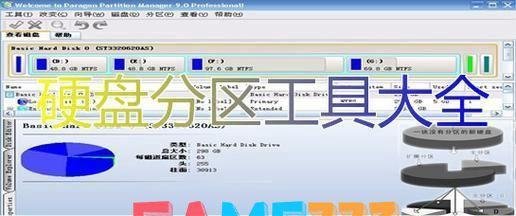
- 主窗口:显示当前硬盘的分区情况,包括每个分区的名称、大小、文件系统类型等信息。
- 工具栏:提供了一系列常用的操作按钮,如新建分区、删除分区、调整分区大小等。
- 菜单栏:包含了更多的高级功能和设置选项,用户可以通过点击相应的菜单项来访问这些功能。
- 状态栏:显示当前的操作状态和进度信息。
四、基本操作指南
新建分区
- 在主窗口中选中要创建新分区的空闲空间。
- 点击工具栏上的“新建分区”按钮。
- 在弹出的对话框中设置新分区的大小、文件系统类型和卷标等信息。
- 点击“确定”按钮完成新分区的创建。
删除分区
- 在主窗口中选中要删除的分区。
- 点击工具栏上的“删除分区”按钮。
- 在弹出的确认对话框中点击“是”按钮以确认删除操作。
- 注意:删除分区会导致该分区内的所有数据丢失,请务必提前备份重要数据。
调整分区大小
- 在主窗口中选中要调整大小的分区。
- 点击工具栏上的“调整分区大小”按钮。
- 在弹出的对话框中拖动滑块或使用输入框设置新的分区大小。
- 点击“确定”按钮完成分区大小的调整。
合并分区
- 在主窗口中选中要合并的两个或多个相邻分区。
- 右键点击选中的分区之一,选择“合并分区”选项。
- 在弹出的对话框中设置合并后的新分区名称和大小等信息。
- 点击“确定”按钮完成分区的合并操作。
拆分分区
- 在主窗口中选中要拆分的分区。
- 点击工具栏上的“拆分分区”按钮。
- 在弹出的对话框中设置拆分点和新分区的大小等信息。
- 点击“确定”按钮完成分区的拆分操作。
五、高级功能与注意事项
- 动态磁盘转换:硬盘分区魔术师支持将基本磁盘转换为动态磁盘,从而实现更灵活的分区管理。但请注意,这种转换是不可逆的,因此在执行此操作前请务必备份所有重要数据。
- 无损数据迁移:虽然硬盘分区魔术师提供了许多无损操作的功能,但在进行任何涉及分区调整的操作时,仍然建议用户先备份重要数据以防万一。
- 系统分区处理:在处理包含操作系统的分区时,请格外小心。错误的操作可能会导致系统无法启动或数据丢失。如果不确定如何操作,请咨询专业人士的意见。
六、总结
通过本教程的学习,您应该已经掌握了硬盘分区魔术师的基本使用方法和一些高级技巧。在实际操作中,请根据自己的需求和实际情况灵活应用这些知识和技巧。同时,为了保障数据安全,请始终牢记备份的重要性并在必要时及时备份重要数据。