ps cc 2015安装失败的解决方法是清理电脑中特定文件夹下的文件后重新安装,同时需注意安装路径问题。具体操作如下:
清理残留文件:
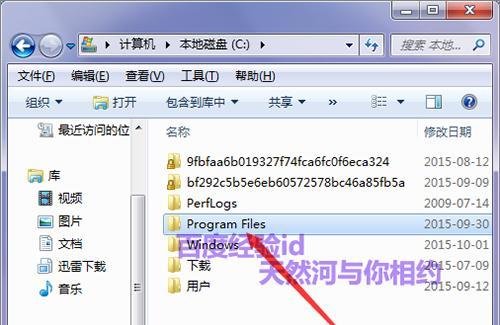
打开电脑C盘,在列表中找到并点击打开“Program Files”文件夹。
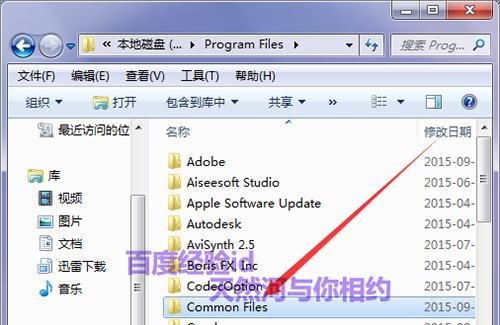
在“Program Files”文件夹中找到并点击打开“Common Files”文件夹。
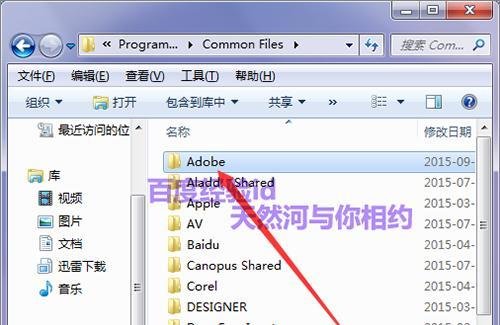
在“Common Files”文件夹中找到并点击打开“Adobe”文件夹。
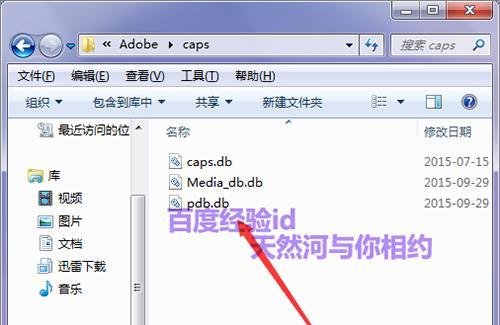
在“Adobe”文件夹中找到“caps”文件夹并点击打开。
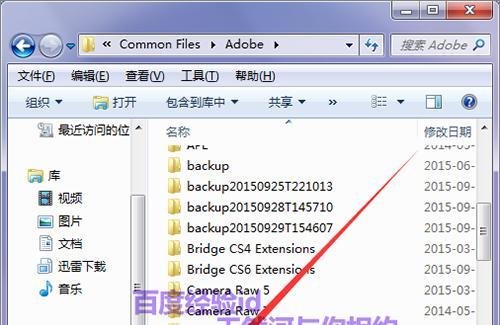
选中“caps”文件夹中的所有文件,右键点击并选择删除。
重新安装软件:
完成文件清理后,重新打开ps cc 2015安装程序。
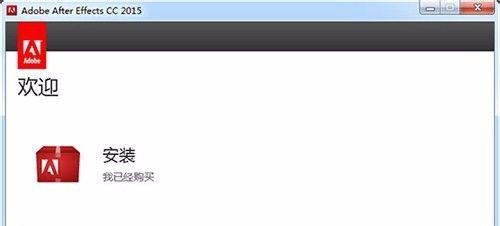
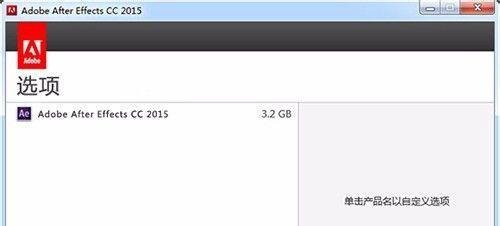
按照安装向导的提示逐步完成安装操作。
注意安装路径:
ps cc 2015默认安装路径为C盘,若更改安装路径可能导致安装失败。
建议将可更改安装路径的软件尽量不安装在C盘中,以避免潜在问题。