迅雷9关闭右侧栏的方法是通过删除并替换“ThunderBrowser.exe”进程文件实现,具体操作如下:
打开迅雷9:启动软件至主界面。

定位进程文件:
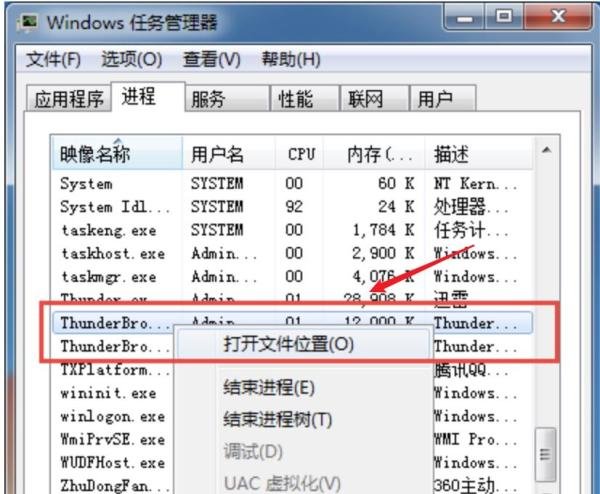
打开任务管理器,切换至“进程”选项卡;
找到名为 ThunderBrowser.exe 的进程(此进程控制右侧栏显示);
右键该进程,选择 打开文件位置。
删除原文件并备份:
完全退出迅雷9(确保无残留进程);
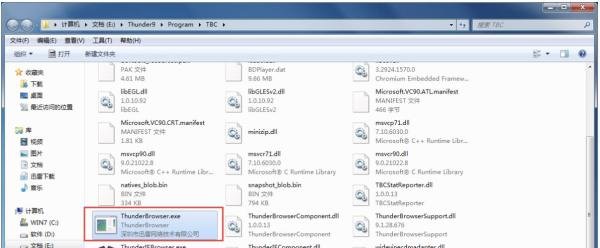
在文件目录中删除 ThunderBrowser.exe(建议提前复制备份,以便恢复右侧栏功能)。
创建同名空文件:
在原文件目录中新建文本文档,命名为 ThunderBrowser.exe;
关键步骤:需开启文件夹选项中的“显示文件扩展名”,避免实际生成 ThunderBrowser.exe.txt(无效文件)。
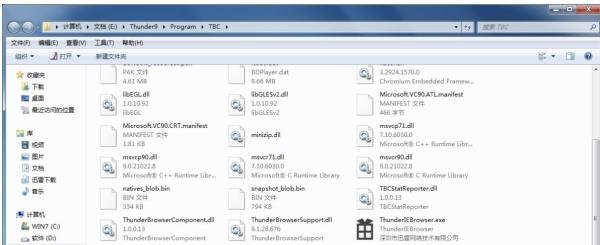
设置文件为只读:
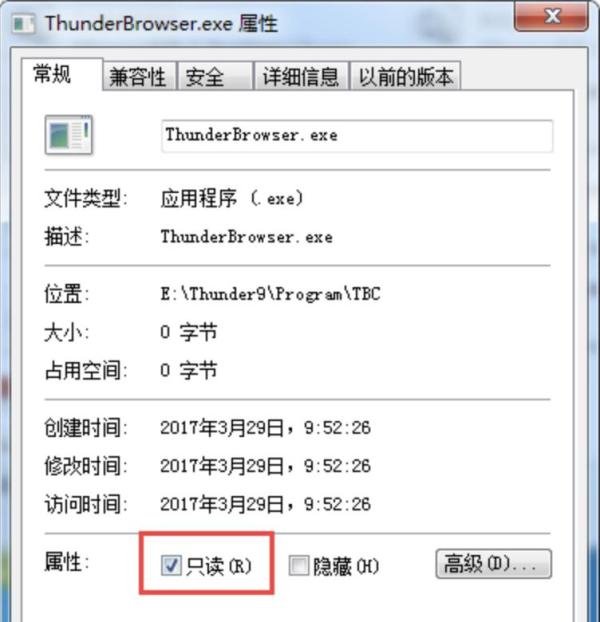
右键新建的 ThunderBrowser.exe 文件,选择“属性”;
勾选“只读”选项并保存,防止系统自动修改文件。
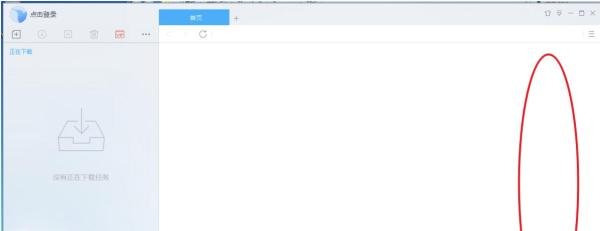
验证结果:重新启动迅雷9,右侧栏将显示为空白,且不影响下载等核心功能。
注意事项: