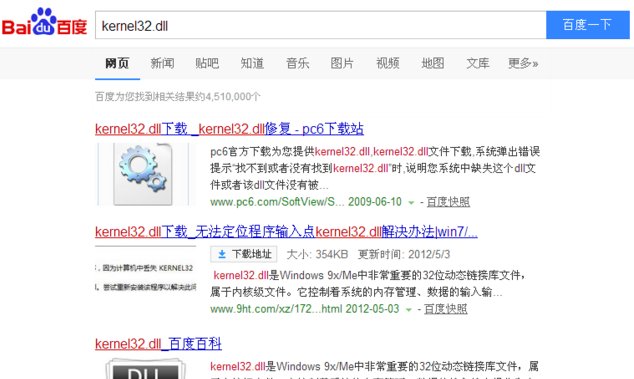
找不到borlndmm.dll文件时,可通过重新安装相关软件、检查系统残留信息或从官方渠道获取程序来解决,避免直接下载不明来源的DLL文件。 具体方法如下:
重新安装或修复关联程序borlndmm.dll通常与Borland C++ Builder或其他Borland开发工具相关联。若已知具体程序依赖此文件(如老旧软件、DOS游戏等),优先尝试以下操作:
通过控制面板的“程序和功能”找到目标软件,选择“修复”选项。
若修复无效,彻底卸载后从官方渠道重新安装最新版本。
例如,用户曾因缺失Borland C++组件导致游戏无法运行,重新安装相关软件后问题解决。
检查系统残留的Borland软件痕迹若不确定哪个程序需要该文件,可手动搜索系统中的Borland相关残留:
文件搜索:在系统盘(如C盘)搜索“borland”“c++ builder”等关键词,检查是否存在残留的安装目录或DLL文件。
注册表检查(需谨慎操作):
按Win+R输入regedit打开注册表编辑器。
依次展开HKEY_LOCAL_MACHINESOFTWARE和HKEY_CURRENT_USERSOFTWARE,查找Borland相关的键值。
发现残留键值时,建议备份注册表后再删除,避免误删系统关键项。
操作建议:若不熟悉注册表或系统文件操作,切勿随意修改,可寻求专业人士帮助。
从官方渠道重新下载程序若问题由程序安装包不完整导致(如破解版、非官方下载版本),需:
卸载当前程序,从软件官网或授权平台下载正版安装包。
例如,用户曾因使用破解版软件缺失DLL文件,更换为官方正版后问题消失。
注意:避免从第三方网站下载“精简版”“绿色版”等非官方版本,此类文件可能被篡改或缺失组件。
避免直接下载DLL文件的风险
网上提供的borlndmm.dll下载链接可能包含恶意软件,直接替换系统文件可能导致安全漏洞或兼容性问题。
即使下载到“正确版本”的DLL,也可能因系统架构(32位/64位)或依赖库不匹配而无法解决问题。
寻求专业帮助若以上方法均无效,可能是系统环境损坏或存在深层冲突,建议:
联系软件开发商的技术支持,提供错误日志和系统信息。
咨询计算机维修专业人员,通过系统诊断工具(如Process Monitor)定位问题根源。
总结:解决borlndmm.dll缺失问题的核心是修复或重装关联程序,而非直接下载DLL文件。优先通过官方渠道获取软件,谨慎操作注册表和系统文件,必要时寻求专业支持以降低风险。