32位Windows XP系统可通过启用PAE和设置RAMDISK来使用4G以上内存,具体操作如下:
下载并运行绿色精简版“everestultimate”(下载地址:http://pan.baidu.com/s/1tF3x3 )。
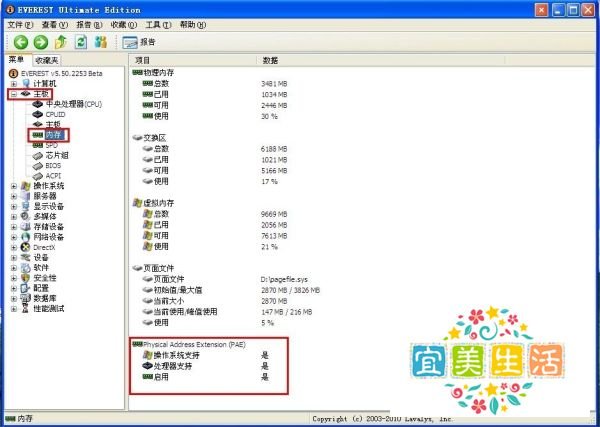
依次点击“主板”-“内存”,查看“Physical Address Extension (PAE)”选项是否显示“支持”。若支持,可继续操作;若不支持,则无法通过此方法实现。
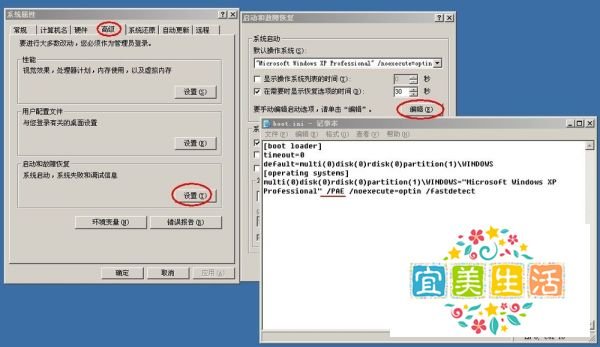
右键点击“我的电脑”,选择“属性”-“高级”-“启动和故障恢复”下的“设置”。
点击“系统启动”下的“编辑”,手动打开“boot.ini”文件。
在“Microsoft Windows XP Professional”后添加空格和“/PAE”,保存文件并退出。
重启系统,再次检查PAE状态,确认显示三个“是”即表示启用成功。
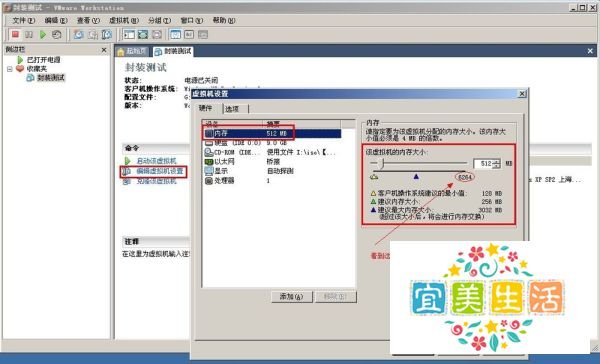
下载并运行VMWARE虚拟机软件(绿色精简版下载地址:http://pan.baidu.com/s/1zfiog )。
新建虚拟机,在设置内存时查看系统识别的内存总量。若显示超过4G(如示例中的6G),则说明系统已识别。
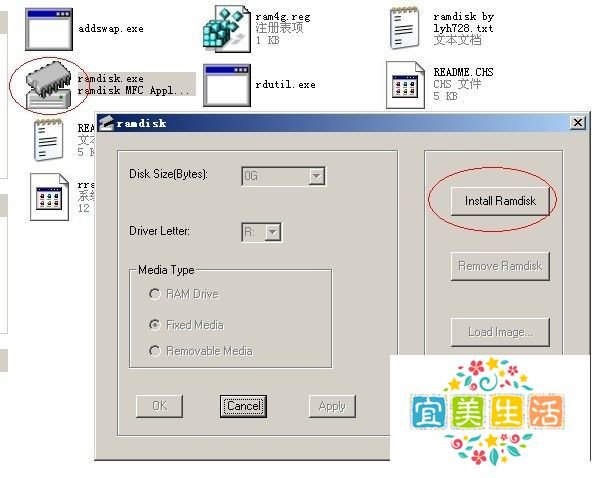
下载并运行“ramdisk.exe”(稳定版下载地址:http://pan.baidu.com/s/1EElOP ),点击“install ramdisk”,设置RAMDISK大小为2G(根据实际剩余内存调整)。
将虚拟内存设置到RAMDISK:
右键点击“我的电脑”,选择“属性”-“高级”-“性能设置”-“高级”-“更改(虚拟内存)”。
取消系统默认页面文件,选择RAMDISK(如R盘),自定义大小为1900-1900MB,一路确定。
运行“RAM4G.REG”注册表文件(通常随RAMDISK软件提供),重启电脑。
打开任务管理器,观察系统启动完成后使用的内存量。设置RAMDISK后,若内存使用量相差不大,说明剩余内存已被利用。
通过VMWARE查看可用内存总量,确认是否超过4G。