电脑任务管理器被停用,可通过修改本地策略编辑器设置或借助第三方工具解决,具体方法如下:
方法一:通过本地策略编辑器启用任务管理器
打开本地策略编辑器:
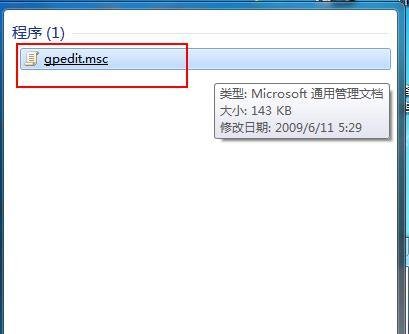
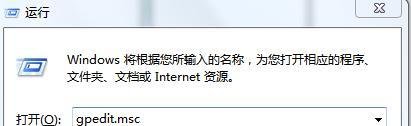
点击“开始”菜单,在搜索框中输入“gpedit.msc”,点击打开;或在“运行”对话框中输入“gpedit.msc”,点击“确定”打开。
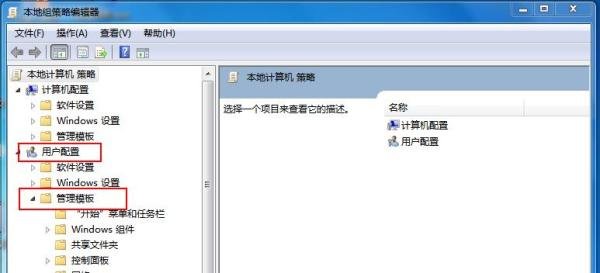
定位到相关选项:
在本地策略编辑器中,依次展开“用户配置”--“管理模板”--“系统”--“Ctrl+Alt+Del选项”。
修改设置:
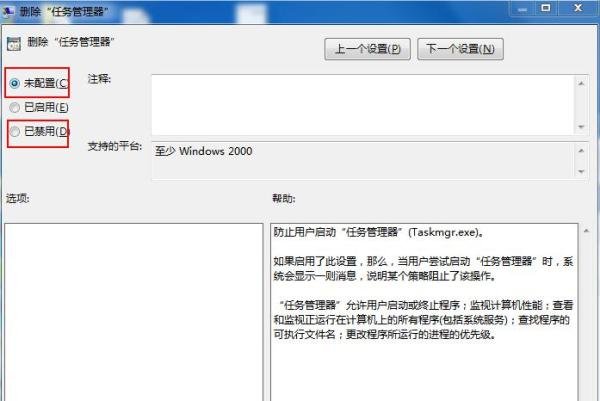
在“Ctrl+Alt+Del选项”中,找到并双击“删除任务管理器”。
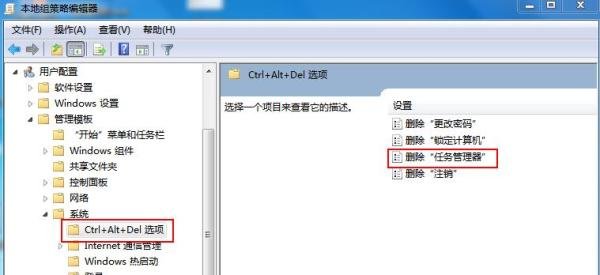
将“删除任务管理器”设置为“未配置”或“已禁用”,点击“应用”和“确定”保存更改。
重启电脑:
重启电脑后,尝试打开任务管理器,检查是否已恢复正常。
方法二:使用第三方工具修复
下载并安装百度卫士:
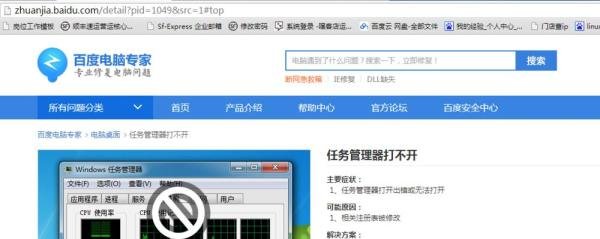
如果通过上述方法仍无法打开任务管理器,可以网上下载百度卫士或其他专门修复任务管理器的程序。
运行修复工具:
安装完成后,运行百度卫士或相关修复程序,按照提示进行操作,修复无法打开任务管理器的问题。
注意事项: