在Adobe Audition 3.0中制作音频淡入淡出效果,可通过以下三种方法实现,推荐优先掌握第一种简单方法,后两种适用于复杂场景:
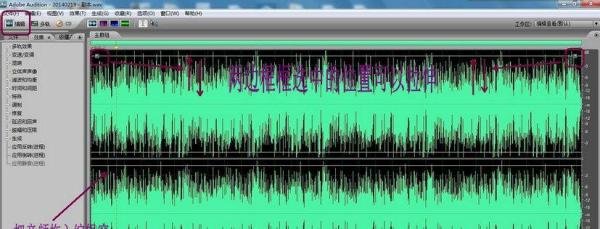
淡入:将左侧按钮向右拖动,形成从无到有的音量渐变。
淡出:将右侧按钮向左拖动,形成从有到无的音量渐变。
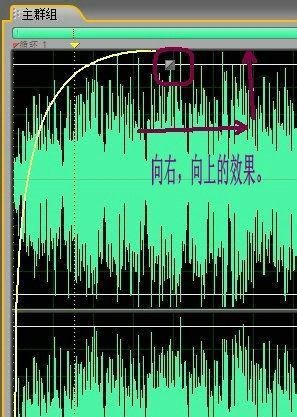
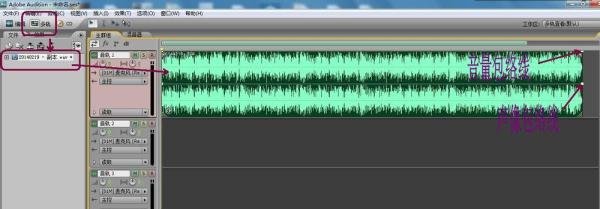
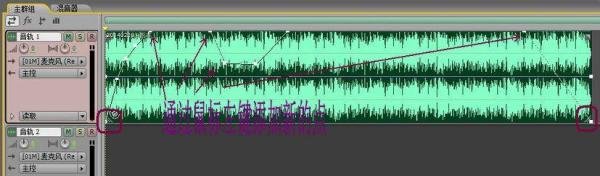
在包络线上单击鼠标左键,添加控制点(数量根据需求调整)。
拖动控制点调整曲线形状,例如:
淡入:起始点位于底部,逐渐向上拖动形成上升曲线。
淡出:结束点位于顶部,逐渐向下拖动形成下降曲线。
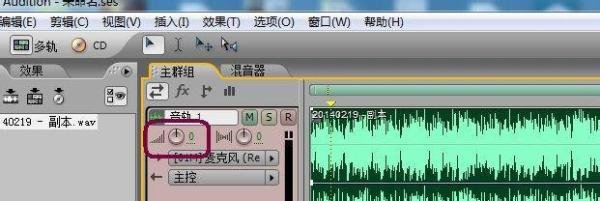
点击写入按钮,开始手动调整音量旋钮(模拟淡入淡出动作)。
调整过程中,软件会实时记录操作轨迹。
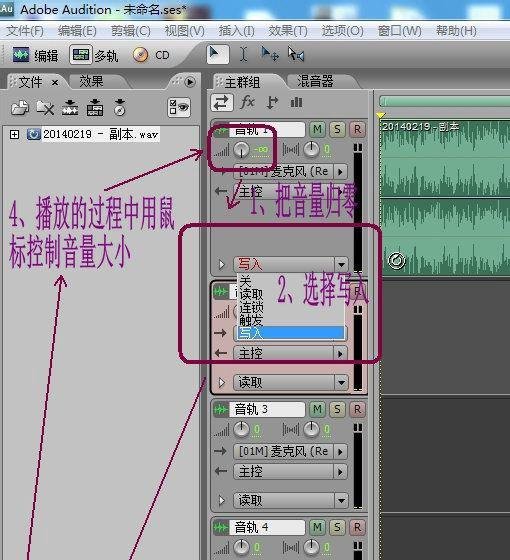
切换至读取模式,点击播放按钮。
音频会按照录制的操作自动调整音量,实现动态淡入淡出。
掌握以上方法后,可高效完成音频淡入淡出处理,提升作品专业度。