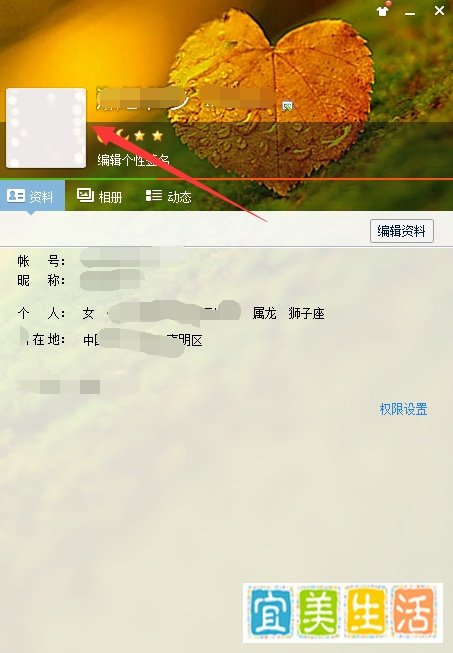
制作QQ全透明头像需通过PS软件创建透明背景图片,再上传至QQ完成设置。具体步骤如下:
打开PS软件启动Adobe Photoshop CS5,点击桌面图标进入操作界面。
新建透明画布
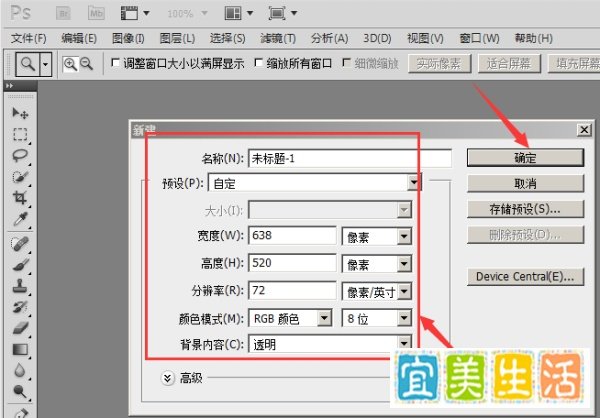
点击菜单栏【文件】→【新建】,弹出设置窗口。
名称可留空,预设选【自定】,背景内容选【透明】。
根据需求设置宽度、高度和分辨率(如100x100像素),点击【确定】。
处理图层(可选)
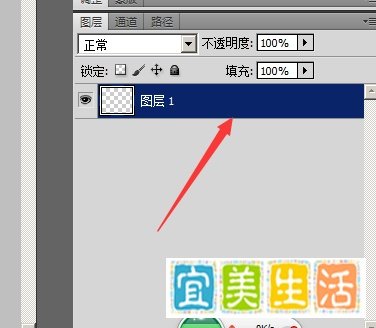
若需进一步编辑,可复制图层1为图层2,再合并两个图层(此步骤非必须,仅用于复杂操作)。
保存图片
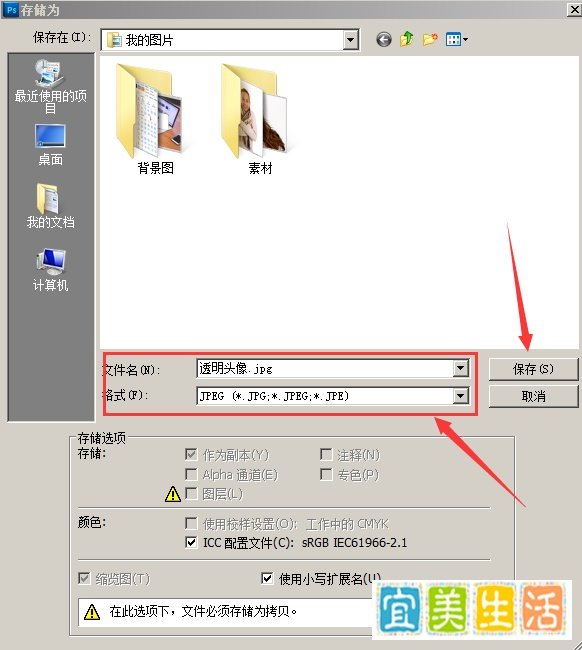
点击【文件】→【储存为】,选择保存路径(如【我的图片】)。
输入文件名【透明头像】,格式选【JPEG】(部分版本需选PNG以保留透明度,但QQ头像上传支持JPEG透明背景)。
在JPEG选项中直接点击【确定】,完成保存。
进入QQ头像设置
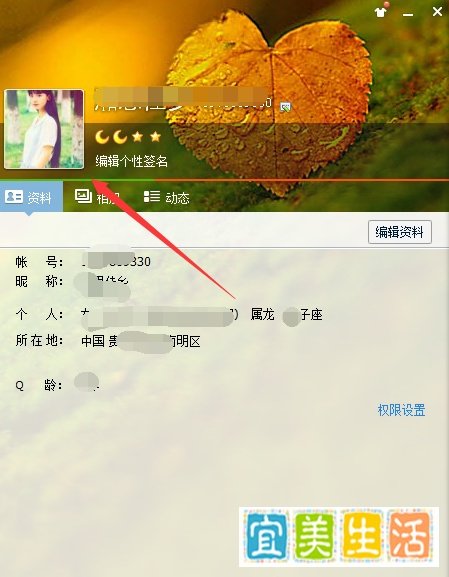
打开QQ,点击个人头像进入资料页面,再次点击头像区域。
选择本地照片
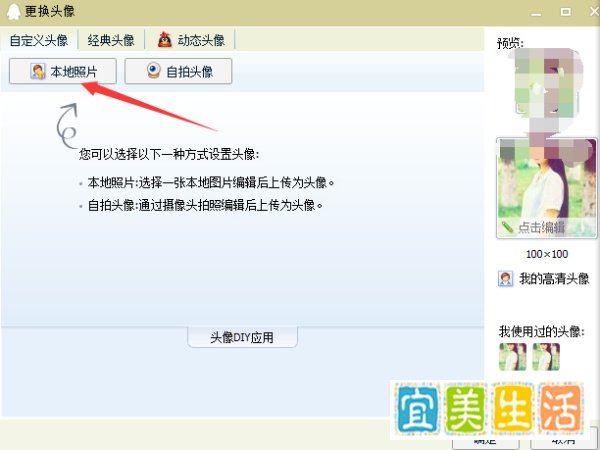
在弹出的窗口中点击【本地照片】,从【我的图片】中找到保存的【透明头像】文件。
调整并确认
上传后可能弹出滤镜设置窗口,直接点击【确定】无需修改。
返回资料页即可看到透明头像效果,发送消息测试显示是否正常。