Win7 32位系统4G内存仅显示2G或3G可用的问题,可通过调整硬件内存分配、优化系统设置或升级系统解决。 以下是具体方法:
右击“我的电脑”→“属性”,查看“安装内存”项(如显示2.39G即为可用内存)。
通过任务管理器(Ctrl+Alt+Delete)→“性能”→“资源监视器”→“内存”,观察灰色部分(被硬件占用的内存,通常约1.6G)。
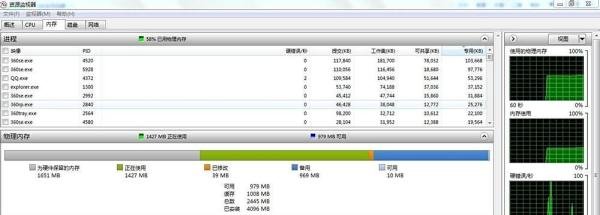
常见原因:集成显卡或其他主板硬件占用内存(即使使用双显卡,集成显卡仍需分配部分内存以维持显示输出)。
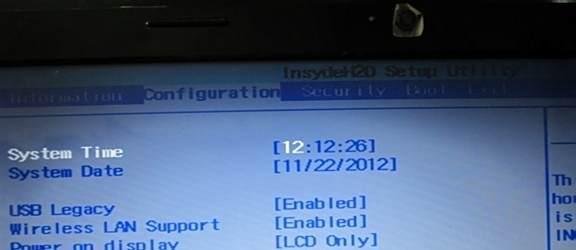
进入主板BIOS(开机时按Del/F2等键),找到集成显卡内存分配选项(如“IGPU Memory”“DVMT”),将其值调低(如从512M调至256M)。
注意:不同主板选项名称和路径可能不同,需根据具体型号调整。
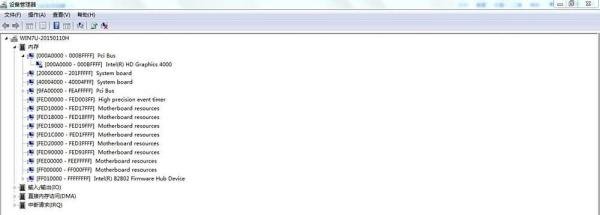
右击“我的电脑”→“管理”→“设备管理器”,按“连接”排序资源,观察集成显卡驱动(如Intel显卡)是否占用大量内存。
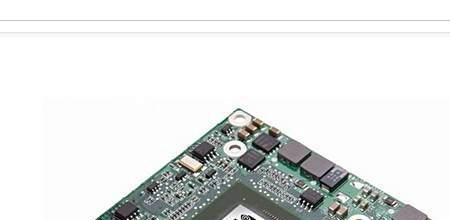
若使用双显卡(独立+集成),通过显卡驱动控制面板(如NVIDIA/AMD设置)将独立显卡设为默认输出设备。
AMD显卡:设置相对简单,可直接在驱动界面调整;NVIDIA显卡:需在“NVIDIA控制面板”→“管理3D设置”中选择高性能处理器。
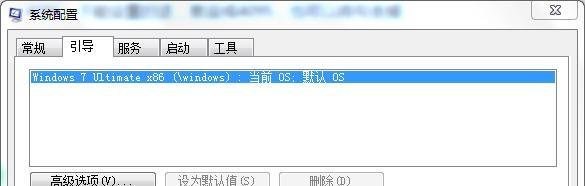
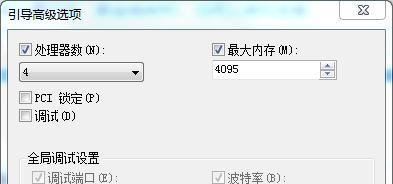
按Win+R输入msconfig.exe→“引导”→“高级选项”,检查“最大内存”是否被限制。
若勾选,将值设为4096(4G对应值)或4095;若无法设置,直接取消勾选。
Win7 32位系统理论上最大支持4G内存,但实际因地址空间限制,通常仅能识别3.25G-3.5G。
若BIOS无显卡内存调整选项,或调整后仍不足,建议升级至Win7 64位系统以完全利用4G以上内存。
通过以上步骤,可有效解决Win7 32位系统内存显示不足的问题。若硬件限制无法突破,升级系统是最佳选择。