金蝶KIS迷你版/标准版反结账、反过账、反审核的操作步骤如下:
一、反结账
登录账套:
登录金蝶KIS迷你版/标准版账套,确保具有相应的操作权限。
进入期末结账界面:
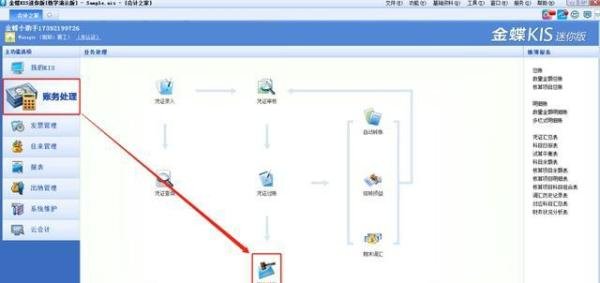
点击“账务处理”模块,然后选择“期末结账”功能。
执行反结账:
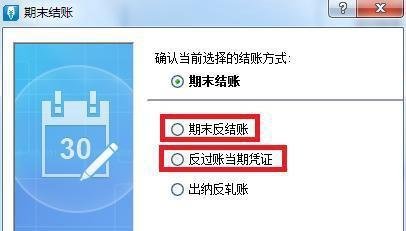
在期末结账界面,点击“前进”按钮,此时会出现三个选项。
若要修改以前月份的凭证,需选中“期末反结账”选项,然后点击“完成”。系统会提示反结账成功,并返回到上一期的会计期间。
二、反过账
进入反过账界面:
在完成反结账操作后(如需修改本月凭证则无需反结账),再次进入“期末结账”界面。
点击“前进”按钮,此时会出现之前提到的三个选项。
执行反过账:
若要修改本月已过账的凭证,选中“反过账当期凭证”选项,然后点击“完成”。
若已反结账到要修改的凭证对应期间,同样选中“反过账当期凭证”选项并点击“完成”。
系统会提示反过账成功,此时凭证的过账标志将被去掉。
三、反审核
进入凭证查询界面:
点击“账务处理”模块,然后选择“凭证查询”功能。
设置过滤条件:
在过滤界面选择好要修改凭证的所属期间,确保选中要修改的凭证。
执行反审核:
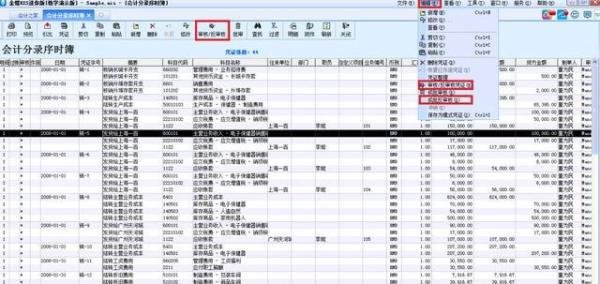
点击菜单栏或编辑菜单栏中的“审核/反审核”按钮。
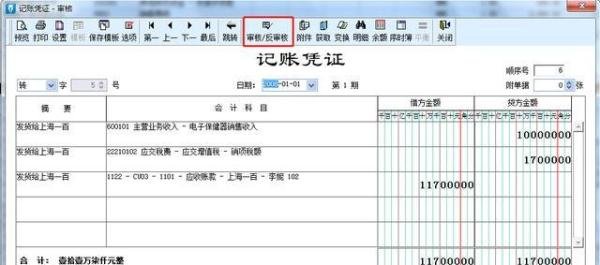
在弹出的凭证详情界面,再次点击“审核/反审核”按钮,即可完成该张凭证的反审核。
批量反审核:
若需反审核当月的所有凭证,可点击右上角编辑菜单下的“成批反审核”选项。
在弹出的对话框中选择“是”,系统会批量反审核当月的所有凭证。
注意事项:
以下是相关操作界面的图片展示:
通过以上步骤,您可以成功地在金蝶KIS迷你版/标准版中进行反结账、反过账、反审核操作。