在Windows 8系统中添加英文输入法的步骤如下:
进入控制面板的语言设置界面打开电脑后,按下快捷键【WIN+X】,点击【控制面板】,再选择【时钟、语言和区域】下的【更换输入法】。

添加英语语言包在“更改语言选项”下点击【添加语言】,在打开的窗口中找到【英语】并点击【打开】。
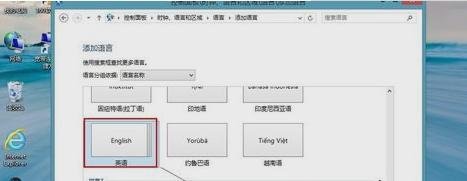
选择英语(美国)并添加在语言列表中找到【英语(美国)】,点击【添加】,将其加入语言列表。
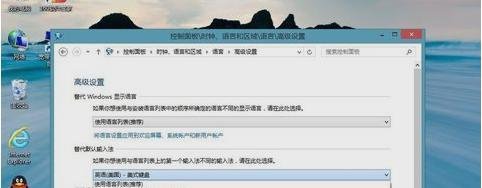
设置英文为默认输入法点击【高级设置】,在【替代默认输入法】的下拉列表中选择【美式键盘】,使英文输入法成为默认选项。
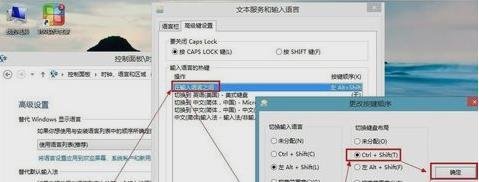
修改输入法切换快捷键(可选)若需将切换快捷键改为【Ctrl+Shift】,点击【更改语言栏热键】,保存设置后,按下【Shift+Ctrl】即可切换输入法。此时桌面右下角会显示英文输入法图标。
总结步骤:
注意事项: