dotnetfx35.exe安装不了,可能是因为Windows Update服务被禁用
当你尝试安装.NET Framework 3.5(通常通过dotnetfx35.exe安装程序)时,如果安装失败,一个可能的原因是Windows Update服务被禁用。Windows Update服务对于安装和更新许多Windows组件,包括.NET Framework,是至关重要的。以下是解决此问题的步骤:
一、启用Windows Update服务
通过任务管理器启用
在任务栏上右击,选择“任务管理器”。
在任务管理器中,点击“服务”选项卡。
找到“Windows Update”服务,右击它,然后选择“打开服务”。
在服务窗口中,找到“Windows Update”,双击它。
在“Windows Update的属性”窗口中,将“启动类型”设置为“自动(延迟启动)”或“自动”,然后点击“启动”按钮来启动服务。
点击“确定”保存设置。
通过运行窗口启用
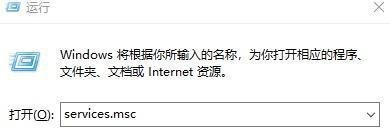
按Win + R键打开运行窗口。
输入services.msc,然后按回车键。
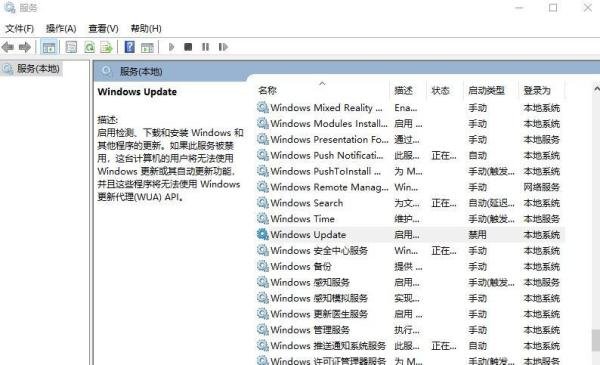
在服务列表中,找到“Windows Update”服务。
双击“Windows Update”,然后在弹出的窗口中,将“启动类型”设置为“自动(延迟启动)”或“自动”。
点击“启动”按钮来启动服务。
点击“确定”保存设置。
二、检查Windows Update设置
三、重新尝试安装.NET Framework 3.5
四、其他可能的解决方案
五、图片说明
以下是Windows Update服务在服务管理器中的外观示例:
在双击“Windows Update”服务后,你将看到如下窗口,可以在这里设置启动类型和启动服务:
确保按照上述步骤正确设置并启动Windows Update服务,然后再次尝试安装.NET Framework 3.5。如果问题仍然存在,请考虑查看Windows事件查看器中的错误日志,以获取更多关于安装失败的信息。