解决系统启动软件出现的msflxgrd.ocx找不到问题
当系统启动软件时出现“找不到msflxgrd.ocx”的错误提示,这通常意味着你的电脑系统中缺少了该文件,或者该文件没有被正确放置在系统或程序的指定目录中。以下是两种有效的解决方法:
一、手动下载并放置msflxgrd.ocx文件
下载msflxgrd.ocx文件
从可靠的网站下载适合你系统(32位或64位)的msflxgrd.ocx文件。确保下载的文件来源可靠,以避免安全风险。
将文件放置到正确的目录
软件或游戏安装目录:右键点击你要运行的软件或游戏的主执行程序(.exe),选择“打开文件所在的位置”,然后将下载的msflxgrd.ocx文件复制到这个目录中。
系统目录:
对于32位系统,将下载的32位msflxgrd.ocx文件放到“C:/Windows/System32”文件夹中。
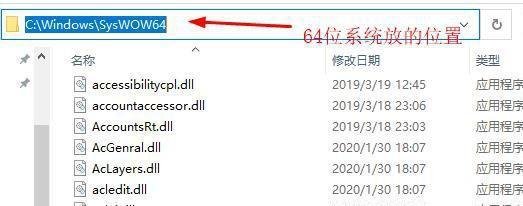
对于64位系统,将下载的32位msflxgrd.ocx文件放到“C:/Windows/SysWOW64”文件夹中,将64位文件(如果存在)放到“C:/Windows/System32”文件夹中。
添加信任
如果问题仍未解决,可能是杀毒软件误报了该文件。将msflxgrd.ocx文件添加到杀毒软件的信任列表中,以避免其被误删。
二、使用DLLEscort软件进行自动修复
下载并安装DLLEscort软件
从可靠的下载地址(如提供的“本站下载”或“百度网盘下载”)下载DLLEscort软件的安装包。
运行安装包,按照提示完成软件的安装。
运行DLLEscort软件
安装完成后,自动打开或手动执行桌面上的DLLEscort软件图标。
扫描并修复系统文件
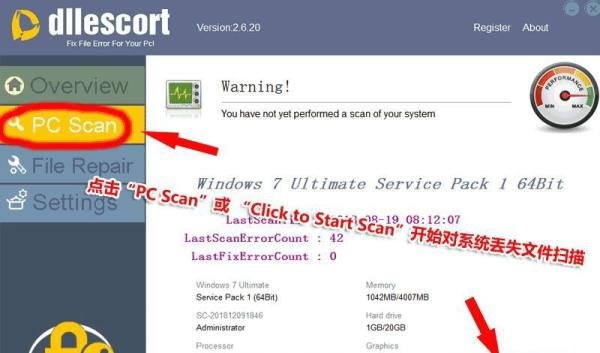
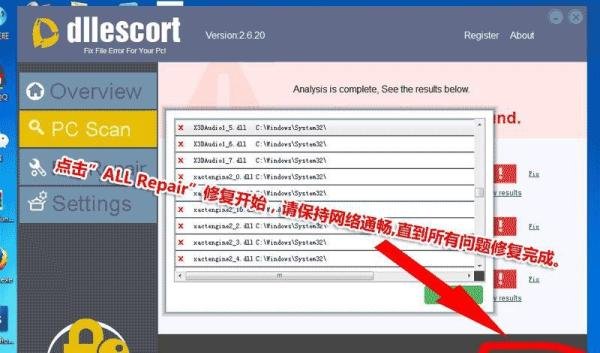
点击“PC Scan”或“Click to Start Scan”开始扫描系统丢失的文件。
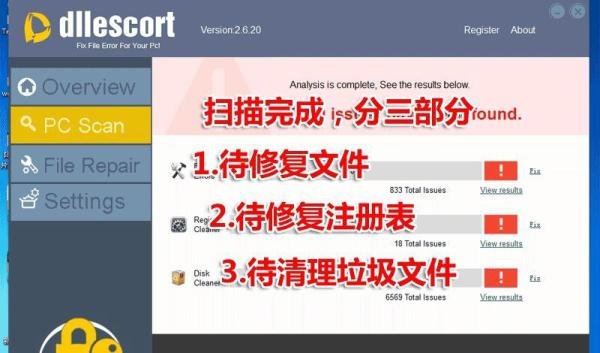
扫描完成后,软件会显示待修复的丢失文件、待修复的注册表和待清理的系统缓存文件。
点击“ALL Repair”开始修复,确保网络通畅,直到所有问题修复完成。
通过以上两种方法,你可以有效解决系统启动软件时出现的“找不到msflxgrd.ocx”的问题。如果手动放置文件后问题仍未解决,建议使用DLLEscort软件进行自动修复,以节省时间和精力。