FurMark正确的烤机教程
FurMark是一款专业的烤机软件,通过它用户可以测试电脑的整体性能,特别是显卡的稳定性和散热能力。以下是使用FurMark进行烤机测试的详细教程:
运行FurMark:
打开FurMark软件,你会看到一个简洁的界面。
设置烤机选项:
在界面左下方,找到“Burn-in”选项,并勾选它。
勾选后,“Xtreme burn-in”模式会解锁,这是一个更极端的烤机模式,建议勾选以进行更全面的测试。
开始烤机:
点击界面右侧的“BURN-IN test”按钮,软件将开始烤机测试。
在烤机过程中,你可以观察显卡的温度、频率等参数,以及是否出现花屏、死机等异常情况。
烤机时间:
一般建议在这种极端折磨模式下烤机15分钟左右。如果在这段时间内没有出现异常情况,可以认为显卡的稳定性较好。
图片展示(单卡烤机模式):
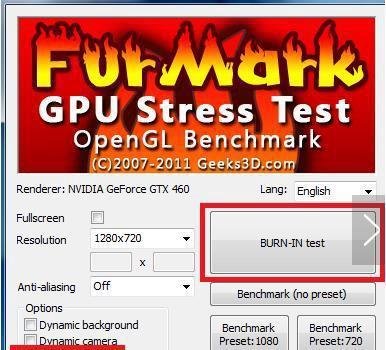
对于拥有多块显卡的用户,单卡烤机模式只能让主卡满载,而副卡是空载的。为了全面测试多块显卡的稳定性,需要采用多卡烤机模式。
运行FurMark的多卡烤机功能:
FurMark可能不支持直接的多卡烤机功能,但你可以通过同时运行多个FurMark实例(每个实例对应一块显卡)来实现。
请注意,这种方法需要较高的系统资源,确保你的电脑能够支持。
设置和监控:
为每块显卡分别设置烤机选项,并同时开始烤机测试。
使用系统监控工具(如GPU-Z、HWiNFO等)来观察每块显卡的温度、频率等参数。
注意事项:
在多卡烤机过程中,要特别注意散热问题,确保每块显卡都能得到充分的散热。
如果出现异常情况(如温度过高、花屏等),应立即停止烤机并检查问题所在。
图片展示(多卡烤机模式设置提示):虽然FurMark本身可能不提供直接的多卡烤机界面,但你可以通过上述方法实现多卡烤机。以下图片展示了FurMark的一般界面,供你参考如何设置烤机选项。
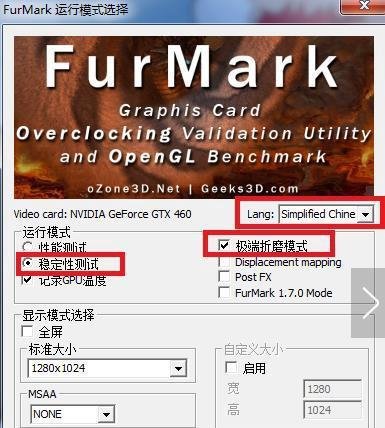
注意:图片中的界面并非直接的多卡烤机界面,而是FurMark的一般界面。在实际操作中,你需要通过运行多个FurMark实例来模拟多卡烤机。
观察结果:
烤机结束后,观察显卡的温度、频率等参数是否稳定,以及是否出现花屏、死机等异常情况。
如果一切正常,可以认为显卡的稳定性较好。
清理和散热:
烤机结束后,让电脑自然冷却一段时间,然后清理机箱内的灰尘和杂物。
检查散热系统是否工作正常,如风扇是否转动、散热片是否清洁等。
后续使用:
在后续使用中,注意观察显卡的性能和稳定性是否有所下降。
如果出现异常情况,应及时检查并解决问题。
通过以上步骤,你可以使用FurMark进行专业的烤机测试,以评估你的电脑显卡的稳定性和散热能力。在烤机过程中,请务必注意散热和安全问题,避免硬件损坏或系统崩溃。