Chrome浏览器收藏夹(书签)的导出与导入可通过书签管理器完成,导出时需选择非系统盘路径保存,导入时需避免操作中断。 以下是具体步骤说明:
打开书签管理器
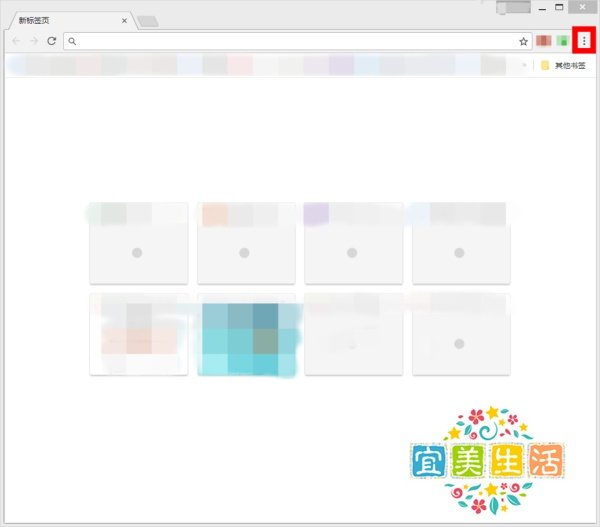
启动Chrome浏览器,点击右上角三个点图标,弹出主菜单。
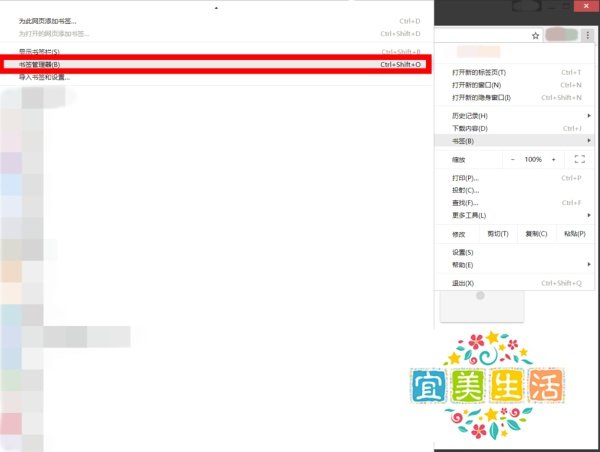
将鼠标悬停至菜单中的书签栏,选择二级菜单顶部的书签管理器。
执行导出操作
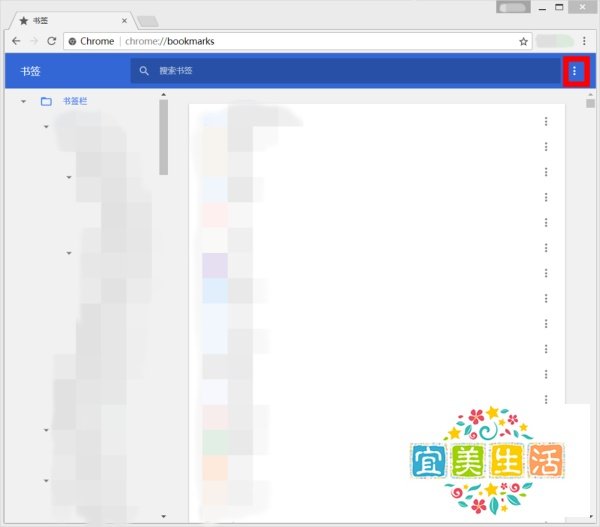
进入书签管理页面后,点击搜索栏右侧的三个点整理按钮(注意与浏览器主菜单图标区分)。
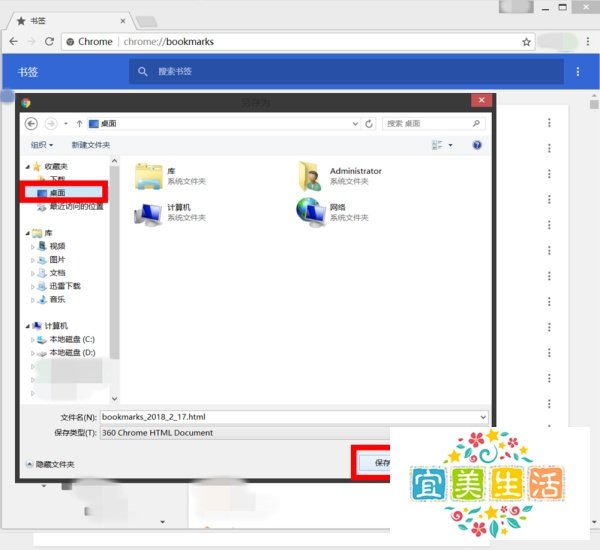
在弹出菜单中选择导出书签,弹出保存窗口后,选择非C盘路径(如D盘或E盘),点击保存。
文件命名建议
为方便管理,可将导出的文件重命名为中文名称,并添加年份和日期(如“书签备份_20240701”)。
进入书签管理器
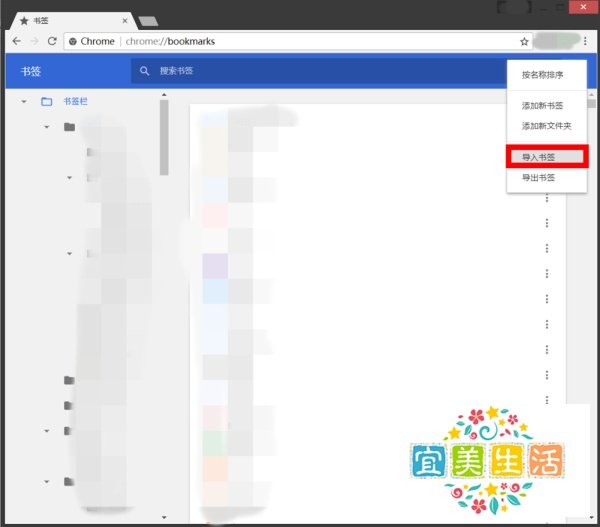
重复导出步骤中的前5步,打开书签管理页面并点击整理按钮。
执行导入操作
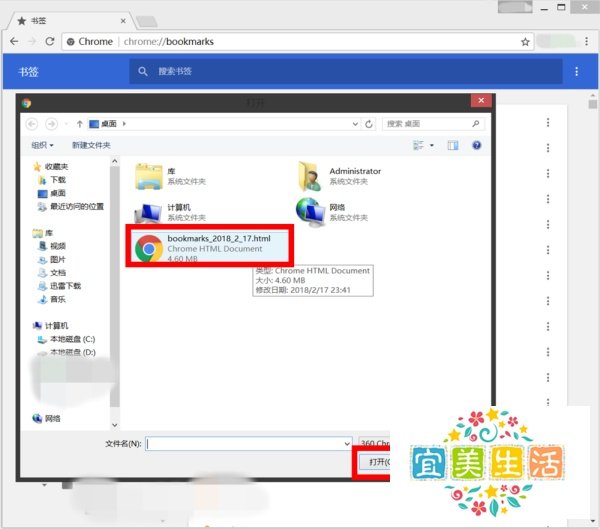
在整理菜单中选择导入书签,弹出窗口后定位至备份文件所在位置,选中文件并点击打开。
等待导入完成
导入时间取决于文件大小,大文件需耐心等待,期间切勿关闭浏览器或进行其他操作,否则可能导致导入失败或数据重复。
通过以上步骤,可高效完成Chrome浏览器收藏夹的导出与导入,避免因系统或设备更换导致的数据丢失风险。