更新无线网卡驱动可通过系统自带功能或第三方软件实现,以下是具体步骤:
步骤1:打开计算机管理窗口右键点击桌面“我的电脑”,选择“管理”,打开计算机管理窗口。
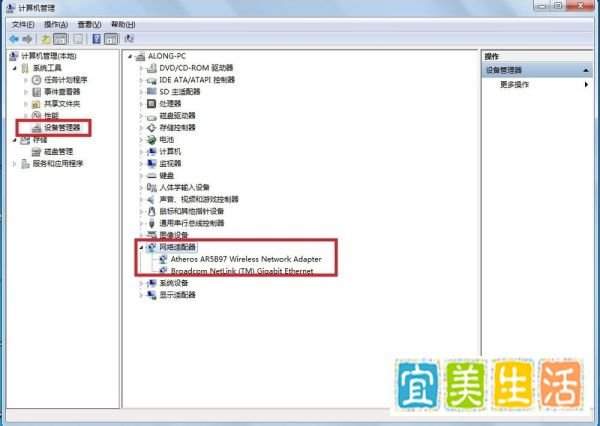
步骤2:定位无线网卡驱动在窗口左侧选择“设备管理”,右侧展开“网络适配器”,找到名为 Wireless Network Adapter 的无线网卡驱动。
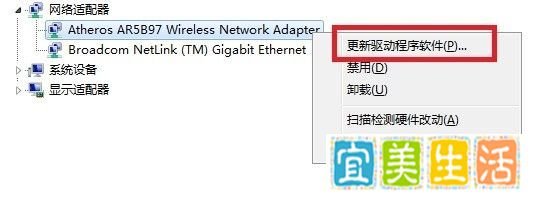
步骤3:联网更新驱动右键点击该驱动,选择“更新驱动程序软件”,系统将自动联网搜索并安装最新版本。
步骤1:下载并安装驱动精灵在百度软件中心搜索“驱动精灵”,下载后按提示完成安装。

步骤2:一键体检驱动状态打开驱动精灵,点击“一键体检”,软件会自动识别电脑型号并扫描驱动状态。

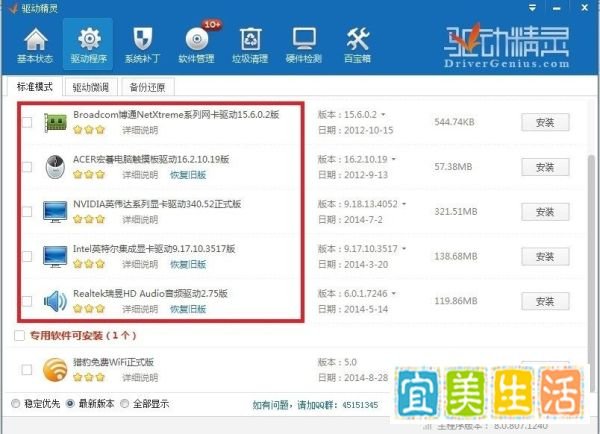
步骤3:查看并更新无线网卡驱动体检完成后,点击左上角“驱动程序”选项卡,在列表中找到无线网卡驱动(若需更新会显示提示),点击“安装”即可。

通过上述方法,可有效解决因驱动过旧导致的无法上网或频繁掉线问题。若更新后仍存在异常,建议检查硬件故障或联系售后支持。