华硕TUF GAMING B550M-PLUS WIFI II 无线网卡驱动问题解决方案
针对华硕TUF GAMING B550M-PLUS WIFI II主板在Windows 10系统下无线网卡驱动出现惊叹号的问题,以下提供详细的解决方案。
一、问题概述
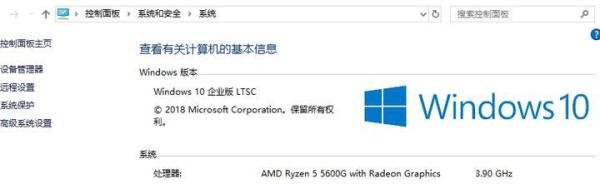
在使用华硕TUF GAMING B550M-PLUS WIFI II主板搭配AMD 5600G处理器,并安装Windows 10系统后,用户可能会遇到无线网卡驱动和蓝牙驱动出现惊叹号的情况。尽管通过官网下载最新的驱动可以解决蓝牙问题,但无线网卡驱动问题依然存在。
二、问题分析
该问题可能与Windows 10系统的版本有关,某些版本的Windows 10可能不兼容联发科MT7921无线网卡。此外,驱动安装不当或版本不匹配也可能导致该问题。
三、解决方案
下载特定版本的驱动
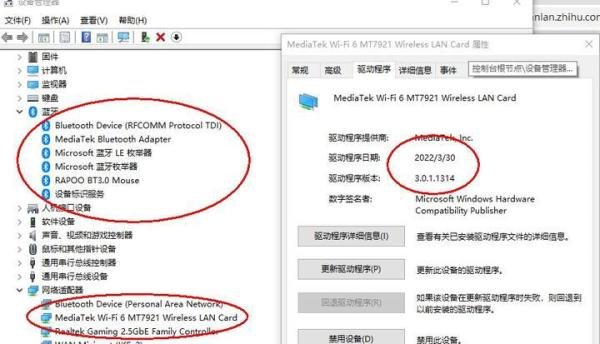
经过测试,驱动版本3.0.1.1314可以完美解决华硕TUF GAMING B550M-PLUS WIFI II主板在Windows 10系统下的无线网卡驱动问题。用户可以从可靠的驱动下载网站(如提供的“驱动下载首页”链接)下载该版本的驱动。
注意:请确保下载的驱动与您的操作系统版本相匹配,并避免从非官方或不可信来源下载驱动。
卸载原有驱动
在安装新驱动之前,需要先卸载原有的无线网卡驱动。具体步骤如下:
打开“设备管理器”。
找到并展开“网络适配器”选项。
找到带有惊叹号的无线网卡设备,右键点击并选择“卸载设备”。
在弹出的确认窗口中,勾选“删除此设备的驱动程序软件”选项,然后点击“卸载”。
安装新驱动
卸载原有驱动后,可以开始安装新下载的驱动。具体步骤如下:
双击下载的驱动安装包,按照提示进行安装。
在安装过程中,可能会要求您重启计算机,请按照提示操作。
安装完成后,再次打开“设备管理器”,检查无线网卡设备是否正常工作。
验证驱动安装成功
安装新驱动后,可以通过以下方式验证驱动是否安装成功:
打开“设备管理器”,找到无线网卡设备,检查是否还有惊叹号。
右键点击无线网卡设备,选择“属性”,在“驱动程序”选项卡中查看驱动版本是否为3.0.1.1314。
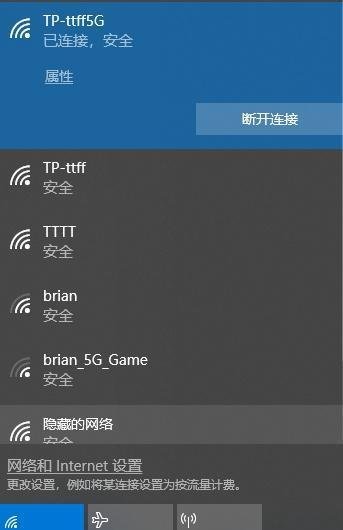
尝试连接无线网络,检查是否能够正常上网。
四、图片展示
五、总结
通过以上步骤,用户可以成功解决华硕TUF GAMING B550M-PLUS WIFI II主板在Windows 10系统下的无线网卡驱动问题。请确保按照步骤操作,并避免在安装过程中遇到不必要的麻烦。如果问题依然存在,建议联系华硕官方客服或寻求专业技术人员的帮助。