当遇到Steam提示“短期内来自您网络的失败登录过多”时,通常是由于系统检测到异常登录行为触发了安全保护机制。以下是三种针对性解决方法:
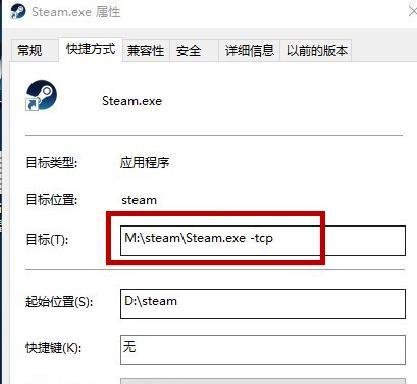
此方法通过修改Steam启动参数,强制使用更稳定的TCP连接方式,避免因UDP协议波动导致的登录失败。
右键点击桌面Steam快捷方式,选择属性。
在目标栏末尾添加 -tcp(注意前面需保留一个空格),例如:"C:Program Files (x86)SteamSteam.exe" -tcp
点击应用后重新启动Steam。
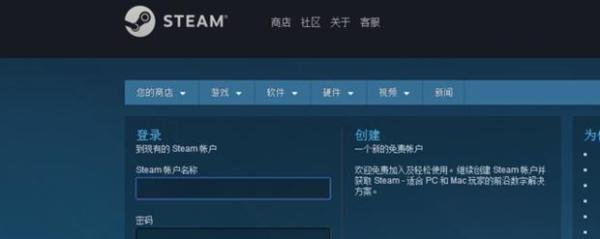
利用Steam网页版完成登录验证,再通过客户端同步会话,绕过本地登录限制。
访问Steam官方网站,输入账号密码登录。
保持网页登录状态(不要关闭浏览器标签)。
打开Steam客户端,直接输入账号密码尝试登录,系统会自动关联网页会话。
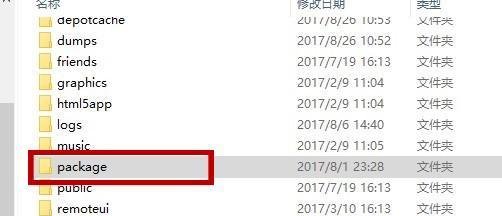
删除Steam客户端的临时缓存文件,解决因本地数据冲突导致的登录异常。
完全退出Steam客户端。
进入Steam安装目录(默认路径为 C:Program Files (x86)Steam)。
找到并删除 package 文件夹内的所有文件(保留文件夹本身)。
重新启动Steam并尝试登录。
通过以上方法,多数情况下可解决登录限制问题。若仍无法解决,建议联系Steam官方客服获取进一步帮助。