Windows系统安装SigmaPlot 12.0的步骤如下:
一、工具/原料准备
二、安装步骤
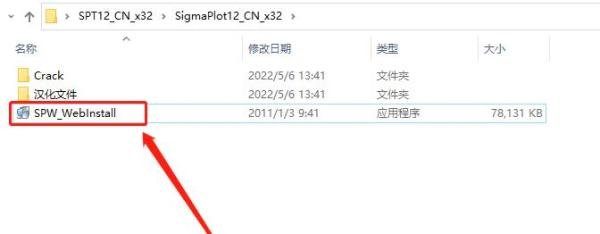
解压并运行安装程序解压缩安装包后,打开文件夹,运行安装程序(如图示应用程序)。
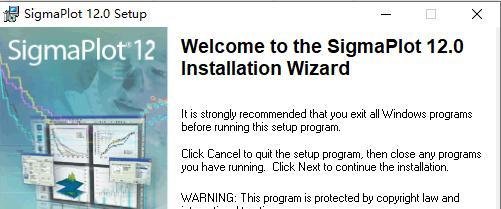
启动安装向导在安装向导窗口中点击 Next 按钮继续。
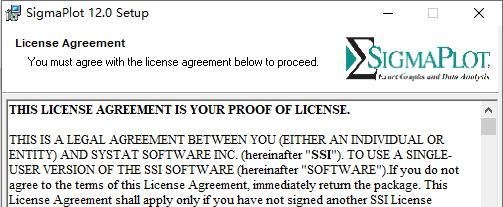
接受许可协议阅读许可协议后,勾选 I Accept the... 选项,点击 Next。
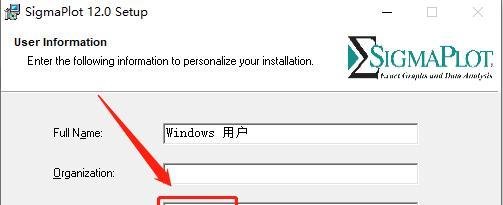
填写用户信息输入任意英文 Full Name、Organization 和 Serial Number(示例:775250001),点击 Next。
选择安装路径默认路径为C盘,点击 Browse 可修改安装目录,确认后点击 Next。
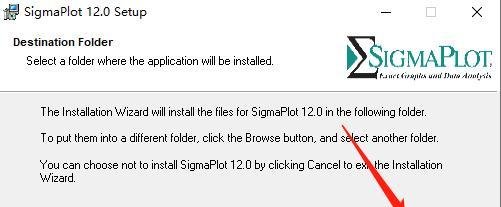
确认安装选项直接点击 Next 继续(无需修改默认选项)。
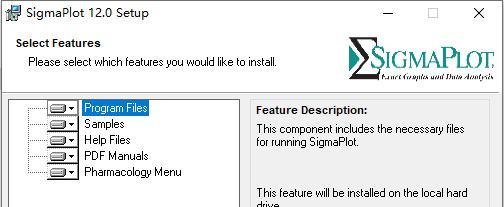
创建桌面快捷方式默认勾选创建快捷方式,点击 Next 开始安装。
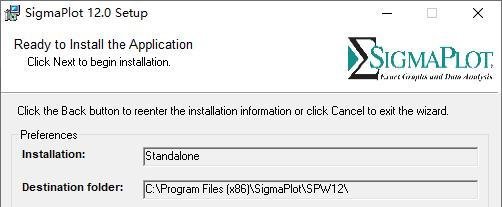
完成安装等待安装完成后,点击 Finish 关闭窗口。
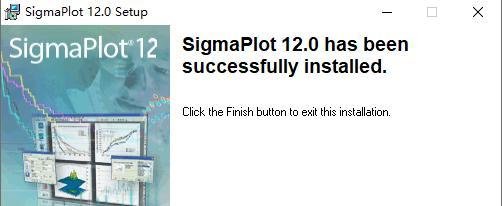
三、激活软件
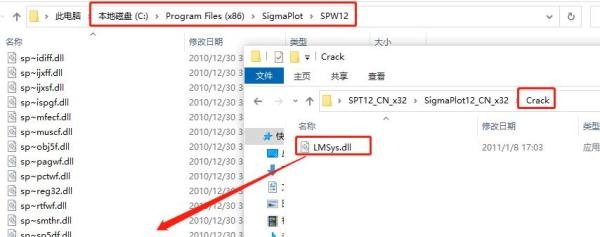
替换破解文件打开安装包中的 Crack 文件夹,复制文件至安装目录(如图示文件)。
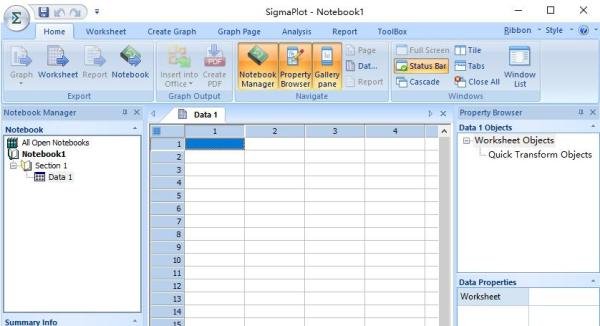
启动程序双击桌面快捷方式,进入操作界面即可使用。
注意事项