“Windows延缓写入失败”的常见原因主要有两方面:一是软件或系统非正常关闭导致文件系统错误;二是硬盘存在物理坏道,影响数据正常写入。
解决方法如下:
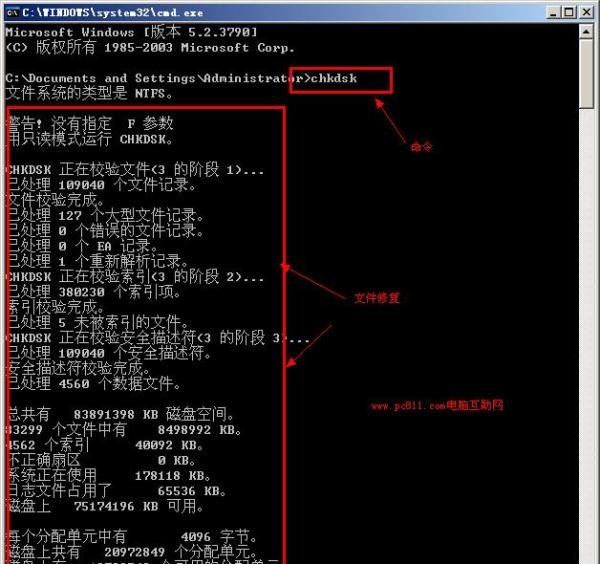
使用chkdsk命令修复文件系统
通过命令提示符(CMD)输入“chkdsk”并回车,系统会自动扫描并修复磁盘错误。此方法无需重启,但修复时间取决于电脑配置,通常需几分钟。若需修复特定磁盘,可输入“chkdsk C: /f”(C为盘符),按提示操作即可。
通过磁盘属性修复文件系统
打开“我的电脑”,右键系统盘(如C盘)选择“属性”,切换至“工具”选项卡,点击“检查”按钮。勾选“自动修复文件系统错误”和“扫描并尝试恢复坏扇区”,点击“开始”后重启电脑。系统会在启动时自动修复错误,修复时间因磁盘状态而异,完成后自动进入桌面。
关闭磁盘写入缓存功能
右键系统盘选择“属性”,切换至“硬件”选项卡,选中磁盘设备后点击“属性”。在“策略”选项卡中取消勾选“启用磁盘上的写入缓存”,点击“确定”保存设置。此操作可减少因缓存写入失败导致的错误,但可能略微降低磁盘性能。
使用专业工具修复硬盘坏道
若怀疑硬盘存在物理坏道,可使用工具如DiskGenius进行检测和修复。运行软件后选择目标磁盘,通过“磁盘”菜单中的“坏道检测与修复”功能扫描并标记坏道。修复过程中需避免中断操作,完成后建议备份重要数据。
更换硬盘
若硬盘坏道数量过多或修复无效,需考虑更换硬盘。选择可靠品牌和型号的硬盘,并确保数据迁移或备份完整,避免数据丢失。