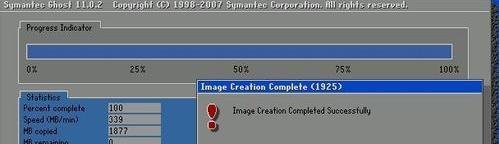
Ghost 11.5 使用方法分为系统恢复与系统备份两部分,具体操作如下:
准备工具与设置BIOS
工具:台式机/笔记本电脑、Ghost 11.5、U盘启动工具。
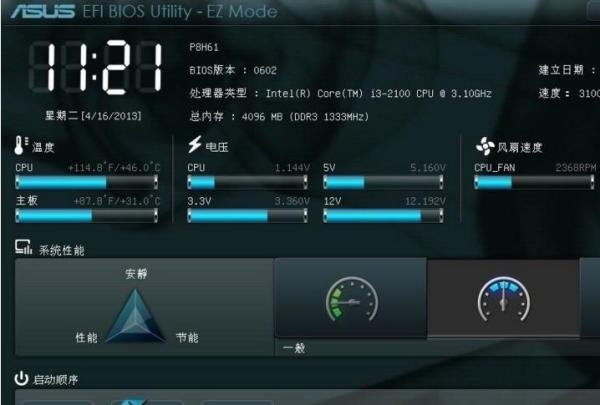
设置BIOS:开机按“DEL”键进入BIOS界面,按“F8”键选择“U盘”为优先启动项(如金士顿U盘),重启后进入PE系统。
启动Ghost 11.5
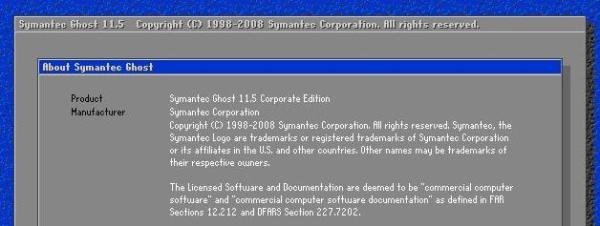
在PE系统桌面打开Ghost 11.5,点击“OK”确认版本信息。
选择恢复方式
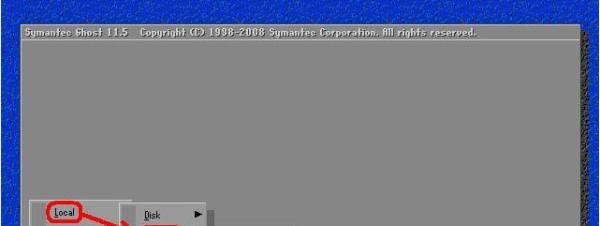
依次点击“Local”→“Partition”→“From Image”,进入镜像恢复界面。
选择镜像文件
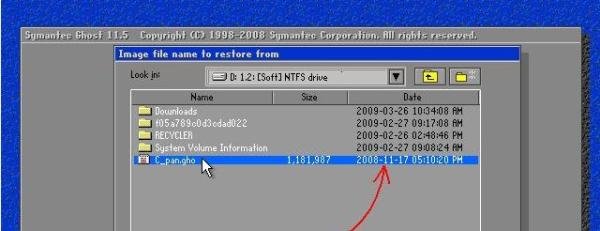
在下拉列表中选择存放备份文件的磁盘分区(如D盘),进入文件夹后选择.gho文件,点击“Open”。
若存在多个镜像文件,优先选择生成日期较新的文件。
确认恢复分区
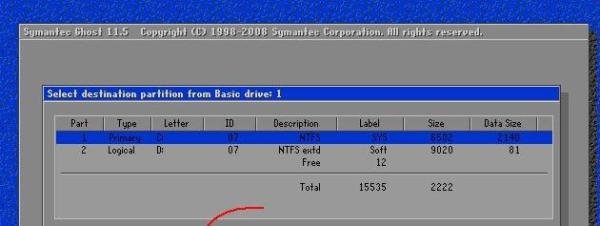
显示镜像信息后点击“OK”,选择要恢复的分区(通常为C盘),避免覆盖其他分区数据。
执行恢复操作
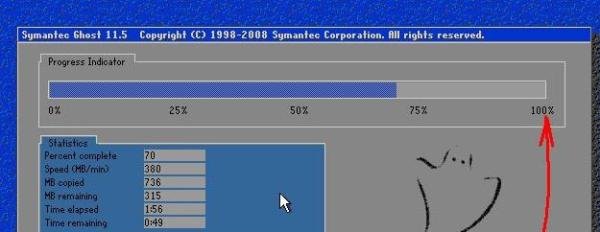
弹出确认对话框,选择“Yes”开始恢复。进度条完成后点击“Reset Computer”重启电脑。
进入Ghost界面
在PE系统中启动Ghost 11.5,按回车键进入操作界面。
选择备份方式
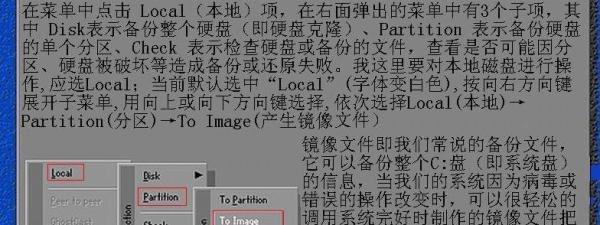
依次点击“Local”→“Partition”→“To Image”,开始分区备份。
选择硬盘与分区
选择要备份的硬盘(通常为第一个硬盘),再选择系统分区(如C盘),点击“OK”。
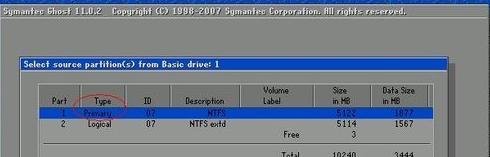
设置备份文件位置
输入备份文件名并选择保存路径(如D盘),点击“Save”。
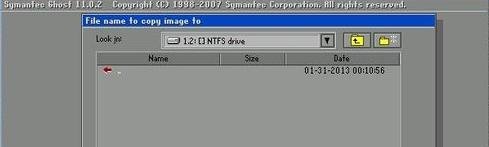
选择压缩方式
No:不压缩,文件较大但速度快。
Fast:适当压缩,平衡速度与文件大小(推荐)。
High:高压缩,文件最小但耗时较长。
执行备份操作
确认后点击“Yes”开始备份,等待进度条完成(约5-10分钟)。
备份完成后点击“Continue”返回初始界面。