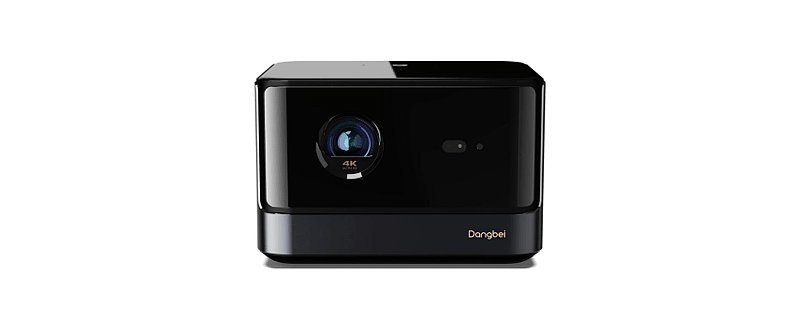
品胜投影宝使用步骤
品胜投影宝是一款便捷的设备,能够将手机、平板等移动设备的屏幕内容投射到大屏幕上,适用于家庭娱乐、商务演示等多种场景。以下是详细的使用步骤:
一、准备工作
- 设备检查:确保您已经购买了品胜投影宝,并且具备一台支持HDMI输入的大屏幕显示设备(如投影仪、电视机)。
- 电源准备:为品胜投影宝准备好电源适配器,并确保连接稳定。
- 移动设备:确认您的手机或平板已安装必要的投屏应用(部分设备可能需通过应用商店下载)。
二、连接与设置
连接投影宝与大屏幕:
- 使用HDMI线将品胜投影宝的HDMI输出端口连接到大屏幕的HDMI输入端口。
- 将投影宝的USB接口连接到电源适配器供电。
启动投影宝:
- 按下投影宝上的电源键,等待指示灯亮起并稳定后表示设备已启动。
连接移动设备:
- 打开手机的无线局域网功能,搜索并连接到投影宝创建的Wi-Fi热点(热点名称和密码通常在投影宝设备上标注)。
- 根据您的手机系统类型(iOS/Android),打开相应的投屏应用或系统设置中的“投屏”功能。
- iOS用户:从屏幕底部向上滑动打开控制中心,点击“屏幕镜像”,选择投影宝的名称进行连接。
- Android用户:进入设置 > 连接与共享(或类似选项)> 投屏,选择投影宝的名称进行连接。
三、开始投屏
- 确认连接成功:当手机屏幕出现在大屏幕上时,表示已成功建立连接。
- 操作演示:
- 您现在可以在手机上播放视频、展示图片、运行应用程序等内容,这些内容都会实时同步到大屏幕上。
- 若需要调整音量或使用其他控制功能,可通过手机上的相应按钮或投影宝配备的遥控器进行操作(如果配备)。
四、结束投屏
- 断开连接:在手机的投屏界面中选择“停止投屏”或关闭相关功能,断开与投影宝的连接。
- 关闭投影宝:长按投影宝上的电源键直至指示灯熄灭,然后拔掉电源适配器和HDMI线。
五、注意事项
- 确保所有连接线材插接牢固,避免松动导致信号中断。
- 在使用过程中,注意保持投影宝通风良好,避免长时间覆盖或置于高温环境中。
- 如遇问题,可参考投影宝附带的说明书或联系客服获取帮助。
通过以上步骤,您可以轻松地使用品胜投影宝将手机或平板的内容投射到大屏幕上,享受更加震撼的视觉体验。