Win10系统QQ邮箱打不开可通过清空浏览器缓存、设置默认浏览器、重装QQ软件三种方法解决。以下是具体操作步骤:
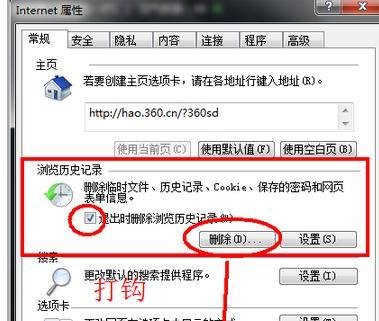
打开浏览器,点击右上角菜单图标(通常为三横线或齿轮形状)。
选择“历史记录”或“清除浏览数据”选项。
勾选“缓存文件”“Cookie”等选项,点击“清除数据”。
重启浏览器后尝试打开QQ邮箱。其他浏览器操作类似,通常可在“设置”或“工具”菜单中找到清除缓存功能。
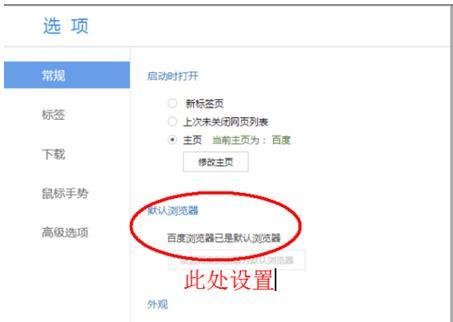
打开浏览器,点击右上角菜单图标,选择“设置”或“选项”。
在“基本设置”或“常规设置”中找到“默认浏览器”选项。
点击“设为默认浏览器”按钮,按提示完成设置。若使用其他浏览器(如Chrome、Edge),可在系统设置中调整默认应用:
打开Win10“设置”应用(Win+I快捷键)。
选择“应用”→“默认应用”,找到“Web浏览器”选项。
选择目标浏览器作为默认。

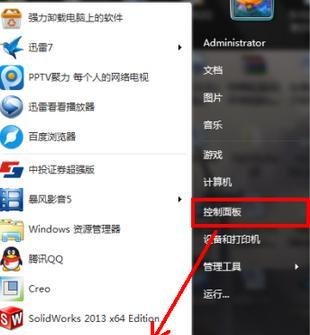
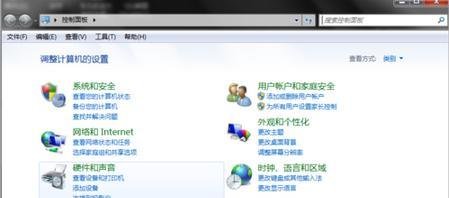
打开Win10“设置”应用(Win+I快捷键),选择“应用”。
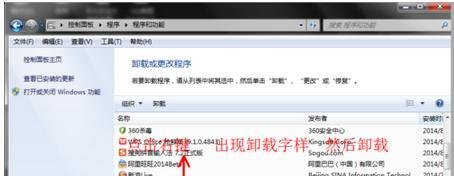
在“应用与功能”列表中找到QQ,点击“卸载”并确认。
前往QQ官方网站下载最新版本安装包,双击运行安装程序。
按提示完成安装后,登录账号测试邮箱功能。
验证问题是否解决完成上述任一方法后,重新打开QQ邮箱,若能正常显示界面(如下图所示),则问题已修复。若仍无法打开,可尝试组合使用多种方法(如清理缓存+重装QQ),或检查网络连接、防火墙设置是否阻止了邮箱访问。