安装HP打印机驱动的步骤如下(以Windows 10系统、HP DeskJet 2630型号为例):
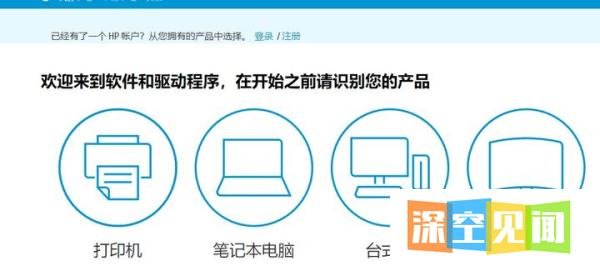
访问HP官方支持网站打开浏览器,进入HP官方支持页面,在搜索框中输入打印机型号(如“HP DeskJet 2630”),选择对应的操作系统版本(如Windows 10)。
下载驱动程序在驱动下载页面找到与系统匹配的驱动文件(如“HP DeskJet 2630驱动程序V1.0”),点击下载并保存到本地文件夹。
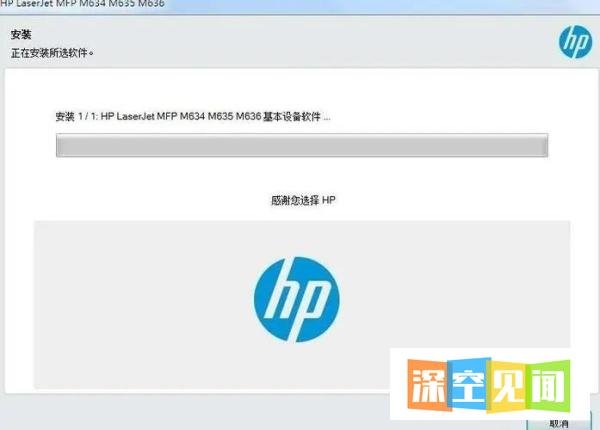
运行安装文件双击下载的驱动安装包(通常为.exe或.msi格式),启动安装向导。
按照提示操作
选择安装语言和安装路径(默认路径即可)。
勾选“同意许可协议”后点击“下一步”。
安装过程中可能提示连接打印机,此时需通过USB线将打印机与电脑连接,或确保打印机与电脑处于同一Wi-Fi网络(无线安装时)。
完成安装安装完成后,根据提示重启电脑,确保驱动生效。
检查设备状态打开Windows 10的“设置” > “设备” > “打印机和扫描仪”,确认HP DeskJet 2630显示为“就绪”状态。
测试打印打印测试页或任意文档,确认打印机正常工作。
若需更新驱动以修复问题或提升性能:
通过设备管理器更新
右键点击“开始”菜单,选择“设备管理器”。
展开“打印机”选项,右键点击HP DeskJet 2630,选择“更新驱动程序”。
选择“自动搜索更新的驱动程序”,按提示完成更新。
重启电脑更新完成后重启电脑,使新驱动生效。
通过以上步骤,可顺利完成HP打印机驱动的安装与更新,确保打印机正常工作。