在PS中使用切片工具快速切图导出的步骤如下:
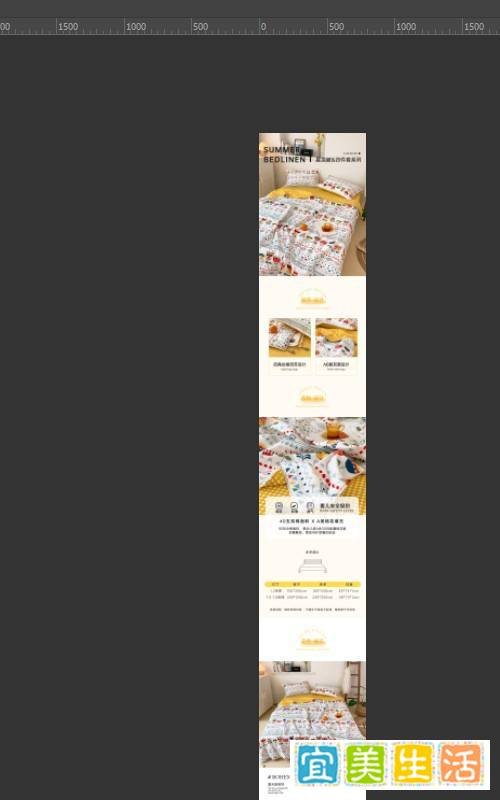
1. 打开详情页文件启动Photoshop,打开已设计好的详情页文件。
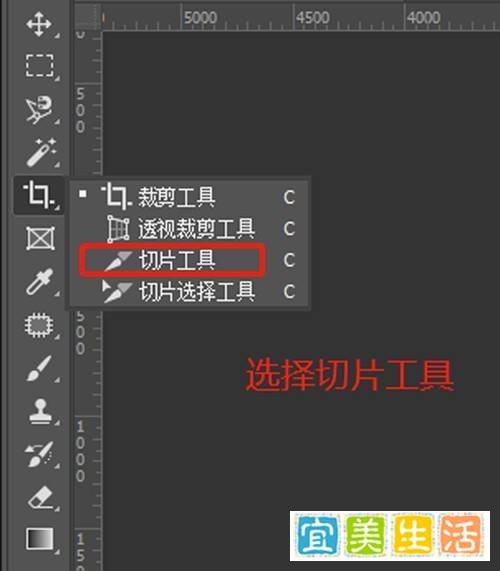
2. 选择切片工具在左侧工具栏中长按“裁剪工具”,在弹出的菜单中选择“切片工具”。
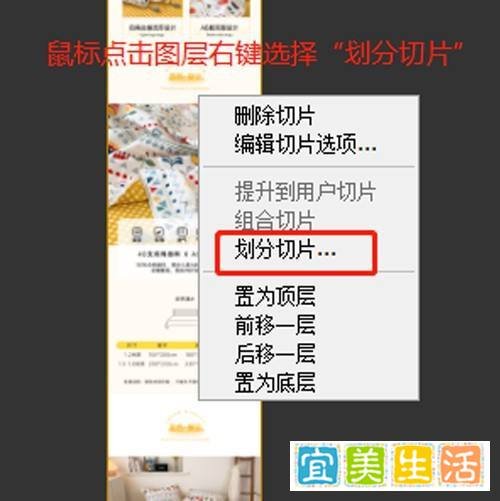
3. 划分切片在图层上右键点击,选择“划分切片”。
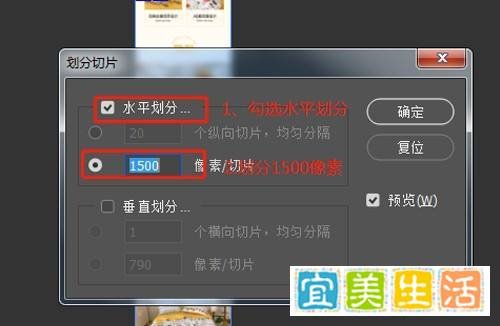
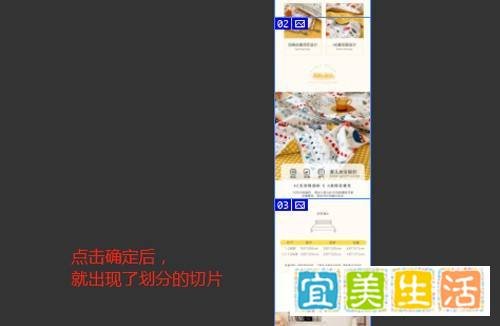
4. 设置切片参数在弹出的窗口中勾选“水平划分”,并输入高度值(如1500像素),点击确定。
5. 确认切片效果此时图层会被自动切割为高度一致的切片,每张高度均为1500像素。
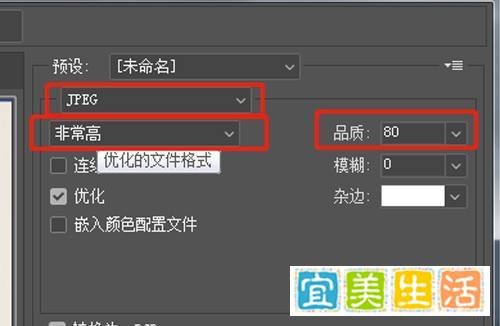
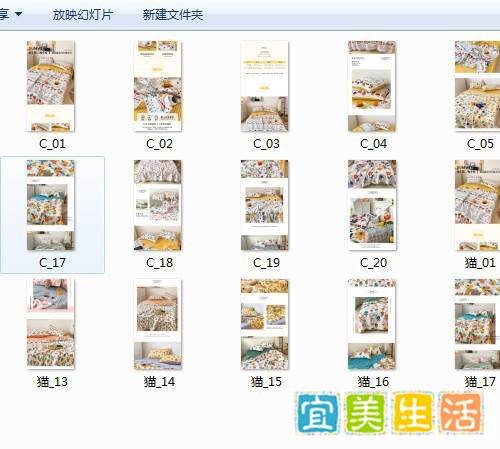
6. 导出切片文件
注意事项
通过以上步骤,可高效完成等高切片的制作与导出,适用于电商详情页、长图海报等场景。