在Windows 7系统中关闭445等端口,可通过防火墙入站规则实现,具体步骤如下:
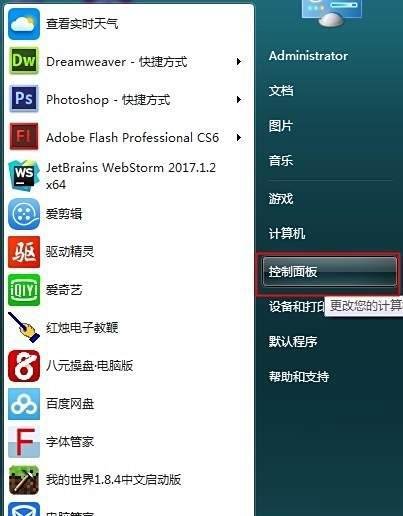
打开控制面板点击“开始”菜单,选择“控制面板”,进入“系统和安全”选项。

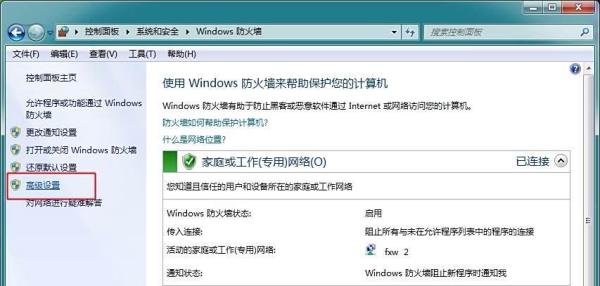
进入防火墙高级设置在“系统和安全”页面中,点击“Windows防火墙”,选择左侧“高级设置”。

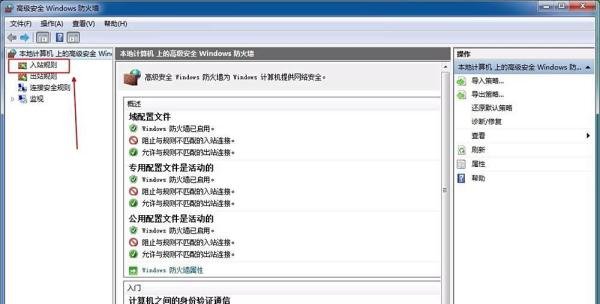
新建入站规则在高级安全Windows防火墙窗口中,点击右侧“入站规则”→“新建规则”。
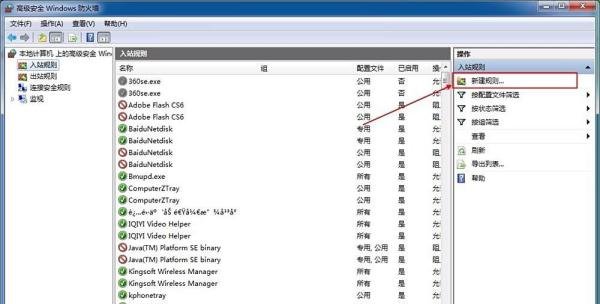
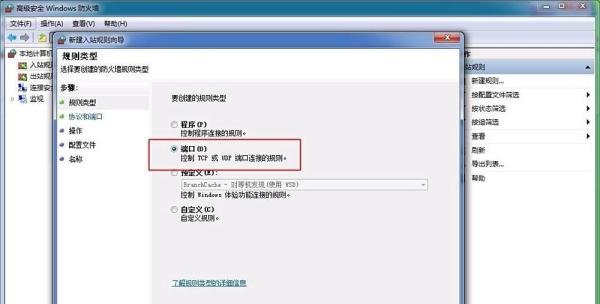
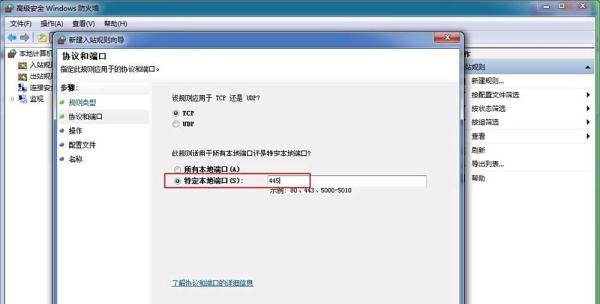
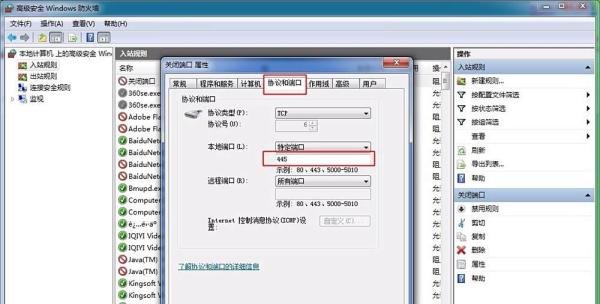
选择端口并指定号码在规则类型中选择“端口”,点击“下一步”;在“特定本地端口”输入框中填写需关闭的端口号(如445),再次点击“下一步”。
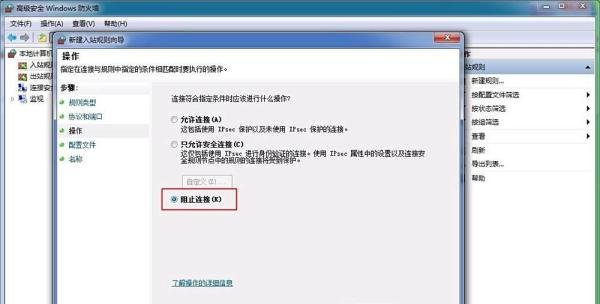
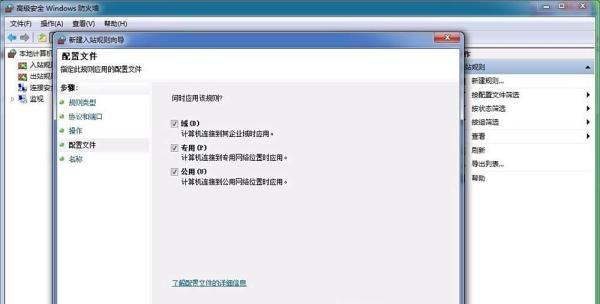
设置阻止连接选择“阻止连接”,点击“下一步”;保持“应用规则”选项默认勾选(已有对勾),继续点击“下一步”。
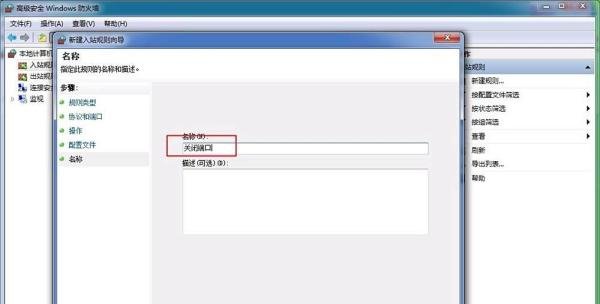
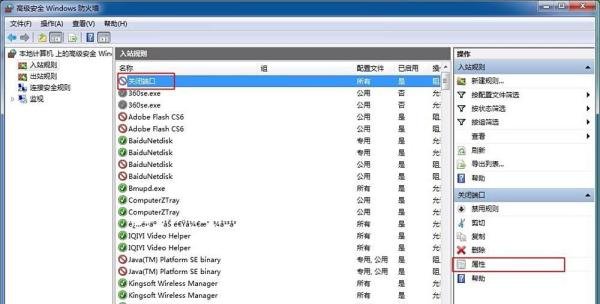
完成规则并验证输入规则名称(如“关闭445端口”),点击“完成”;右键新建的规则选择“属性”,在“协议与端口”选项卡中可查看端口设置状态。
注意事项: